Proe三维训练二百四十一之扭转圆柱体

 时间:2026-04-22 23:32:59

1、如下图示,

打开Proe软件,新建一缺省的实体零件

Proe三维训练二百四十一之扭转圆柱体

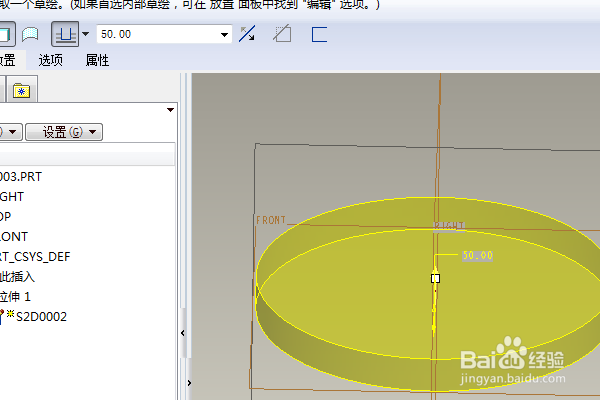
2、如下所示,

激活拉伸命令,随意拉伸一个圆柱体,作为后面的演示所用。

Proe三维训练二百四十一之扭转圆柱体

3、如下所示,

执行【插入——扭曲】,激活扭曲命令,

Proe三维训练二百四十一之扭转圆柱体

4、如下所示,

在上边的工具栏中点击“启动扭转工具”,

然后选择圆柱体,方向自动确定为坐标系,

Proe三维训练二百四十一之扭转圆柱体

5、如下所示,

输入角度45,看着旋转的效果,不明显,

Proe三维训练二百四十一之扭转圆柱体

6、如下所示,

点击工具栏中的“切换到下一个轴”,实体立马就变了,

Proe三维训练二百四十一之扭转圆柱体

7、如下所示,

点击鼠标,手动调整角度,看着这个扭转效果,立竿见影,完成不同。

扭转操作完成,点击上边工具栏中的√,完成并结束本次扭转操作。

Proe三维训练二百四十一之扭转圆柱体

  • proe平行混合投影截面薄板伸出项
  • proe高级曲面教程
  • creo如何创建孔【一】?
  • Proer如何绘制螺纹
  • 在PROE中,三角面如何处理?
  • 热门搜索
    中国旅游路线 阿里山旅游攻略 开原旅游 春节香港旅游 河南红色旅游 北极村旅游攻略 旅游高峰期 旅游一票通 江西省旅游局 阿联酋旅游攻略