1、首先我们看到如下表格,我们需要在旁边的单元格当中为人员添加随机编号。

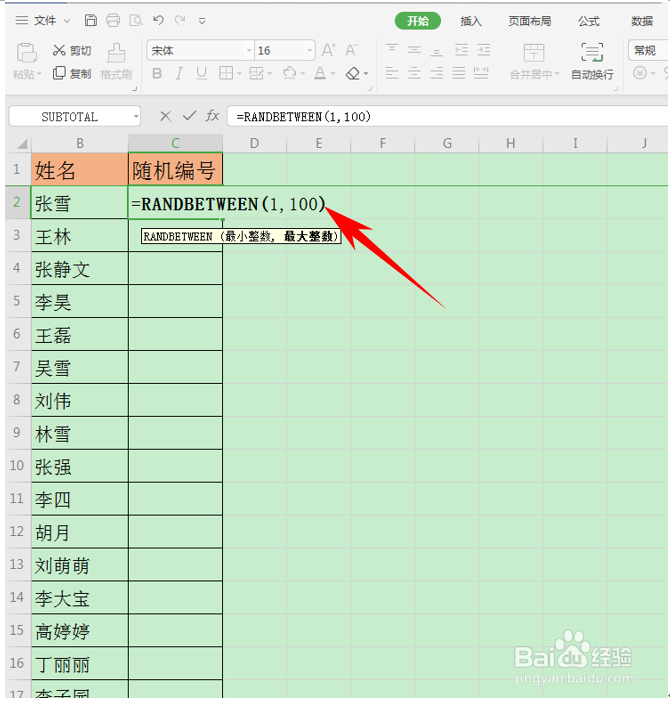
2、在这里我们需要运用到RANDBETWEEN函数来解决这一问题,我们看到在单元格当中输入的函数括号当中,提示我们需要输入最小整数和最大整数。

3、如下图所示,我们将人员的随机编号范围设置在1到100之间。
4、单击回车,我们看到所有人员都已经被随机编排了1到100之间的编号。

5、当然,这个编号还是可以随意变动的,我们只需要按住键盘当中的F9键就可以再次随机变换。

时间:2026-05-03 20:01:39
1、首先我们看到如下表格,我们需要在旁边的单元格当中为人员添加随机编号。
2、在这里我们需要运用到RANDBETWEEN函数来解决这一问题,我们看到在单元格当中输入的函数括号当中,提示我们需要输入最小整数和最大整数。
3、如下图所示,我们将人员的随机编号范围设置在1到100之间。
4、单击回车,我们看到所有人员都已经被随机编排了1到100之间的编号。
5、当然,这个编号还是可以随意变动的,我们只需要按住键盘当中的F9键就可以再次随机变换。
