Solidworks实体如何旋转?

 时间:2026-05-12 15:38:14

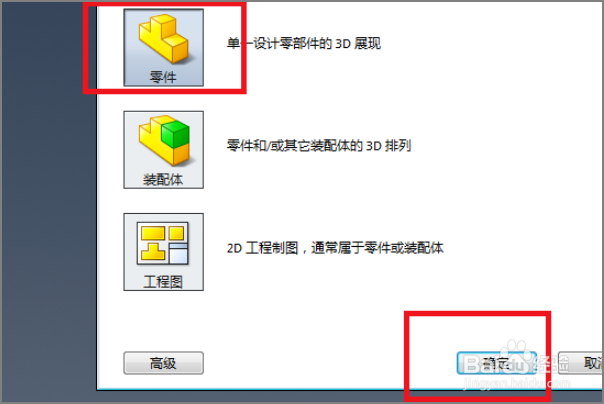
1、打开电脑上的SolidWorks软件,新建一个空白的SolidWorks零件文件。
Solidworks实体如何旋转?

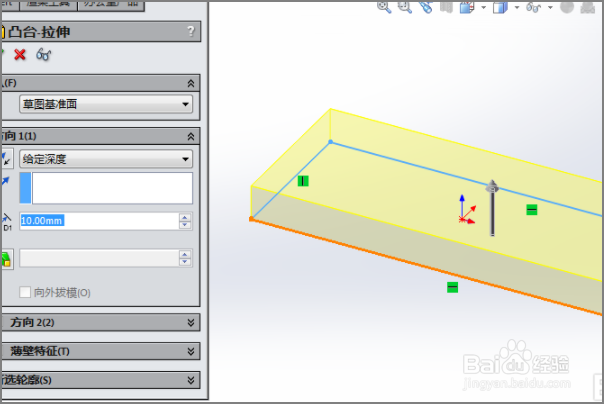
2、点击特征工具栏中的“拉伸凸台/基体”命令,随意拉伸一个长方体作为演示所用。
Solidworks实体如何旋转?

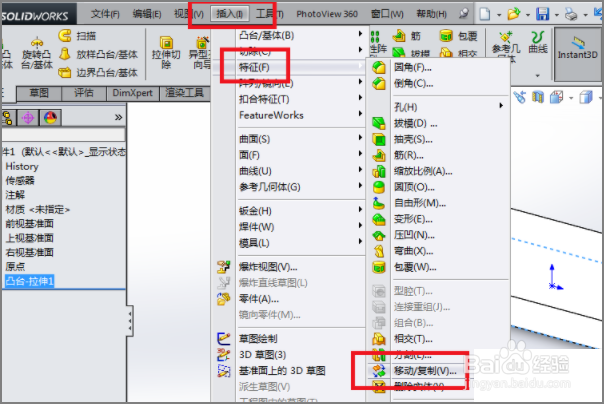
3、点击标题栏中的“插入”,在随后弹出的下拉菜单中点击“特征”,在继续弹出的下拉菜单中点击“移动/复制”。至此,激活“移动/复制”命令。
Solidworks实体如何旋转?

4、出现一个“移动/复制”实体对话框,将它拉到最下端,然后在选项一栏中点击“平移/旋转”按钮。

Solidworks实体如何旋转?

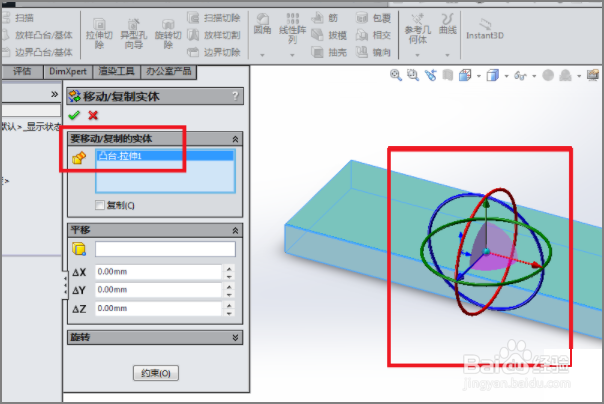
5、选择刚刚拉伸的长方体,长方体上回出现一个坐标系。

Solidworks实体如何旋转?

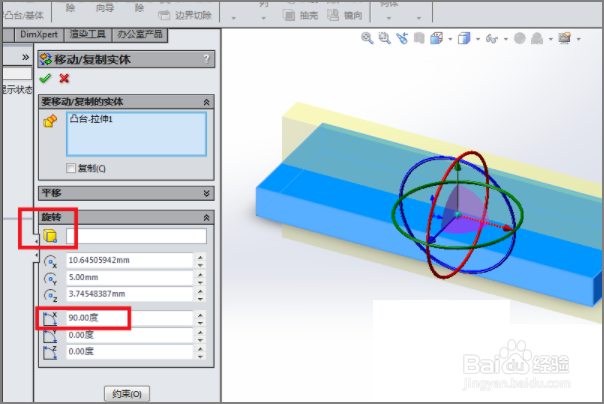
6、在旋转一栏中的△x输入90度,然后在实体中就可以看到预览效果,这是以X轴为旋转轴进行90度旋转。
Solidworks实体如何旋转?

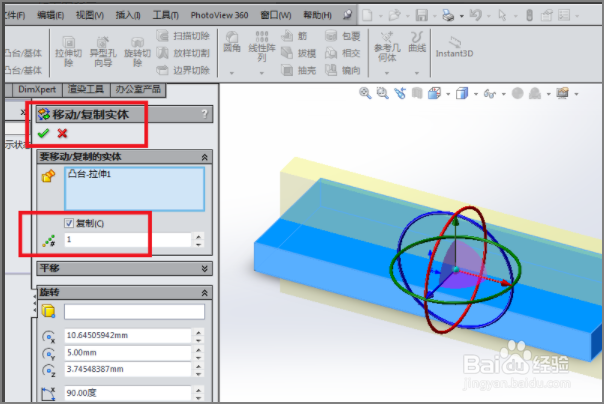
7、勾选“复制”,注意随后弹出的数量一栏,默认的是1,最后点击对话框左上角的√,完成实体的旋转操作。
Solidworks实体如何旋转?

8、这是旋转并复制之后的效果,两个相互成90度的实体。

Solidworks实体如何旋转?

  • Solidworks中如何实现零件旋转任意指定的角度
  • solidworks如何把装配图变为一个整体零件?
  • solidworks怎么移动零件
  • solidworks装配体里面单个零件怎么旋转
  • SW如何进行重合配合
  • 热门搜索
    韩国 旅游 南浦大桥旅游集散中心 东钱湖旅游攻略 开曼群岛旅游 蓬莱阁旅游攻略 舟山旅游景点大全 张家界的旅游景点 盐城旅游景点大全 西安旅游租车 香港旅游购物攻略