1、启动Illustrator CS6。
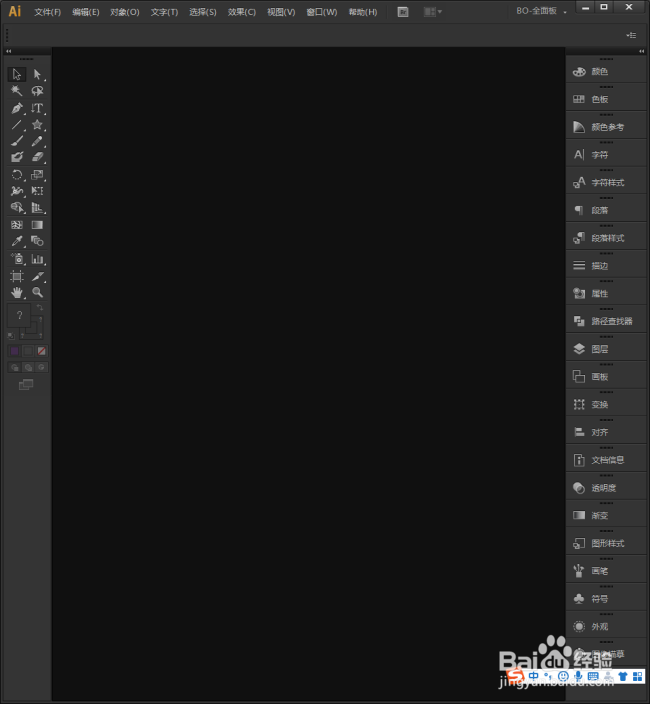
2、建立一个空白文档。

3、选择【星形工具】。

4、在画板中绘制出一个六角星形。
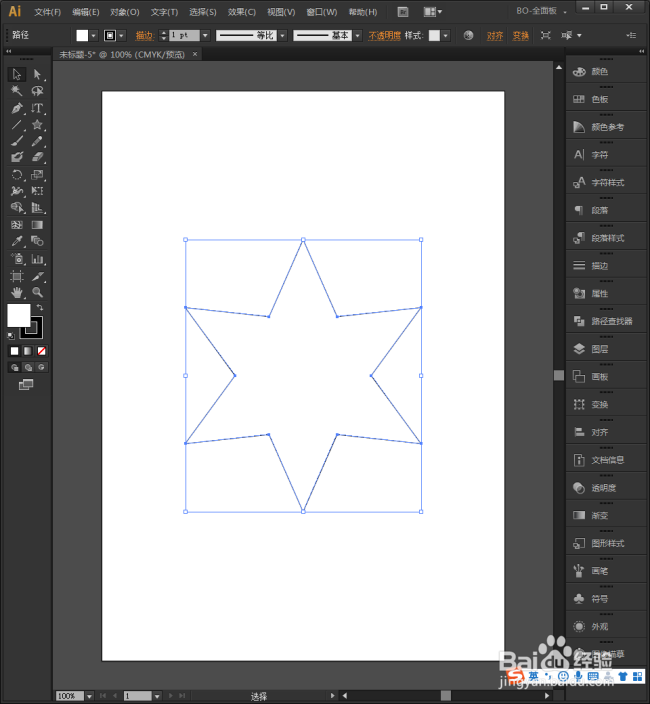
5、给六角星形设置填充色,并取消描边。
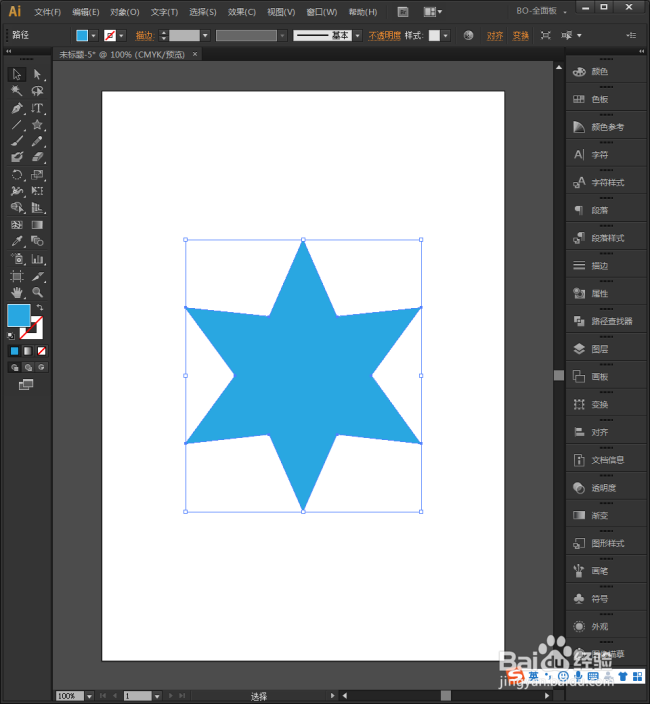
6、选中形状,执行【效果】【扭曲和变换】【波纹效果】。
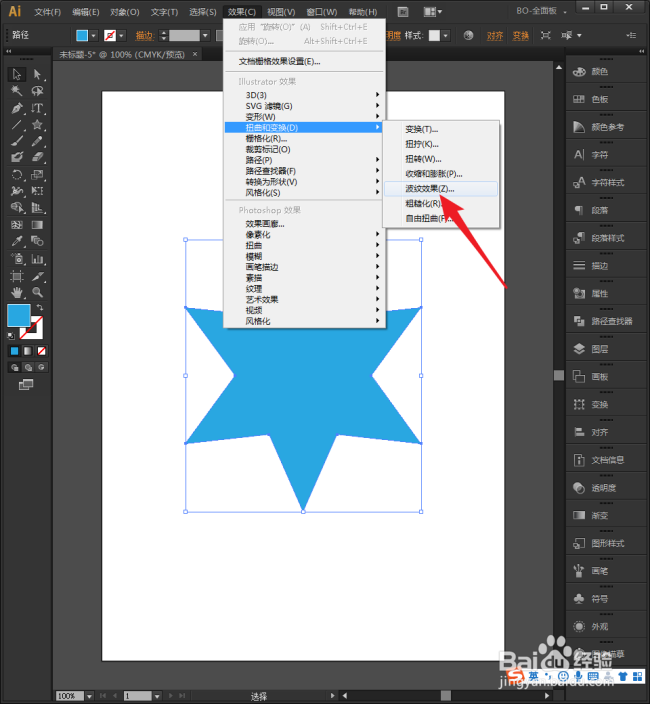
7、在打开的【波纹效果】设置窗口中,勾选【预览】,就能看到雪花形状雏形。
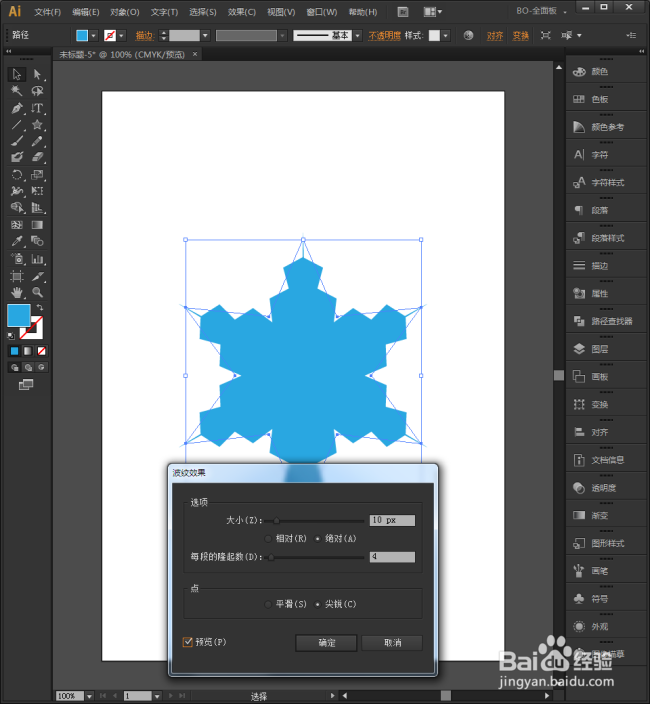
8、适当调节【大小】。

9、再增大【每段的隆起数】。
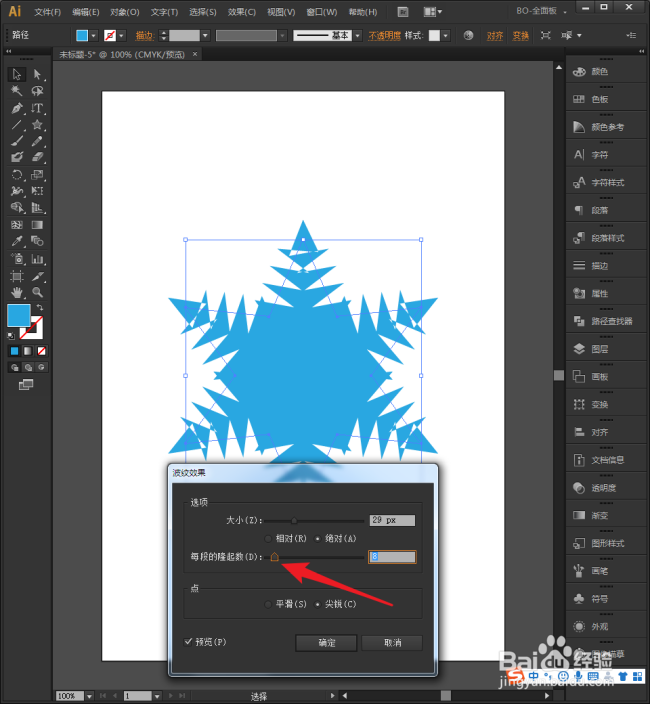
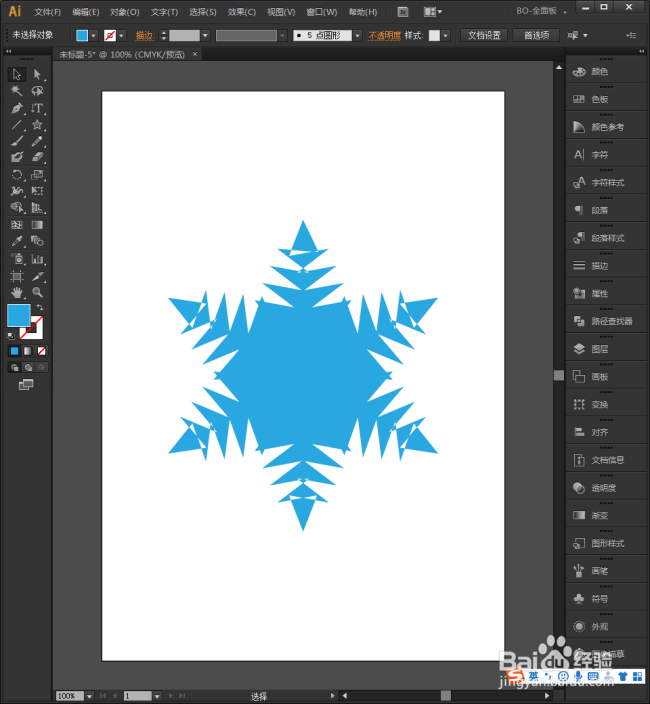
10、这样,一个雪花形状就得到了。
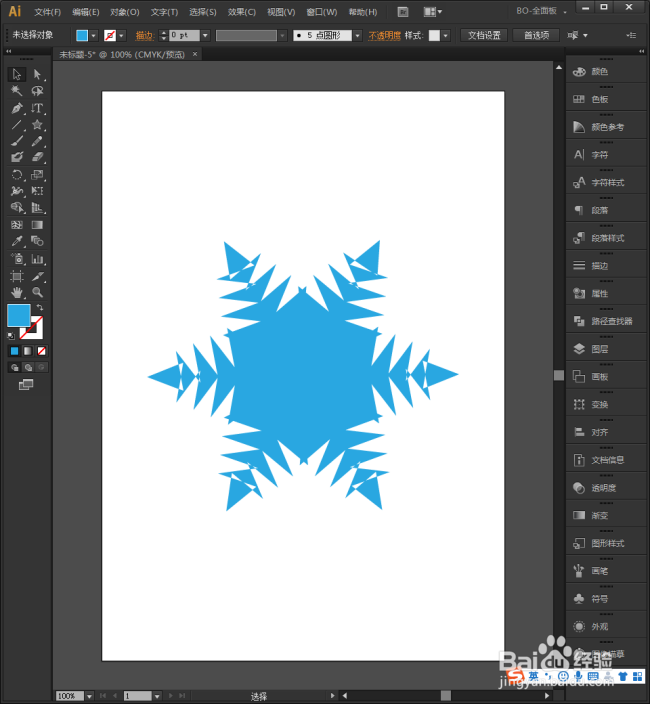
11、也可以将形状旋转一定的角度,得到不同角度的雪花形状。
时间:2026-04-25 05:55:21
1、启动Illustrator CS6。
2、建立一个空白文档。
3、选择【星形工具】。
4、在画板中绘制出一个六角星形。
5、给六角星形设置填充色,并取消描边。
6、选中形状,执行【效果】【扭曲和变换】【波纹效果】。
7、在打开的【波纹效果】设置窗口中,勾选【预览】,就能看到雪花形状雏形。
8、适当调节【大小】。
9、再增大【每段的隆起数】。
10、这样,一个雪花形状就得到了。
11、也可以将形状旋转一定的角度,得到不同角度的雪花形状。
