CAD如何给封闭的的图形补充图案

 时间:2026-02-14 21:57:48

1、首篇霜先我们打开cad图片,这里小编为了讲解,画了几个矩形
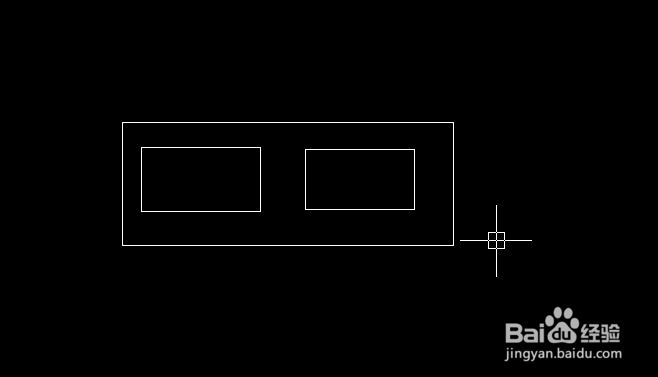
CAD如何给封闭的的图形补充图案

2、我们点击痕狠cad里面的”图案填充“的快捷键,这个快捷键带有斜线阴影,比较好区分
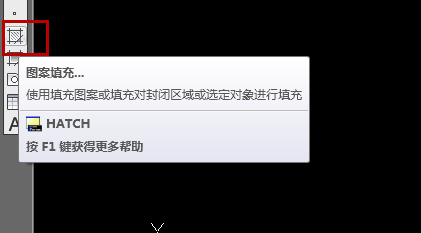
CAD如何给封闭的的图形补充图案

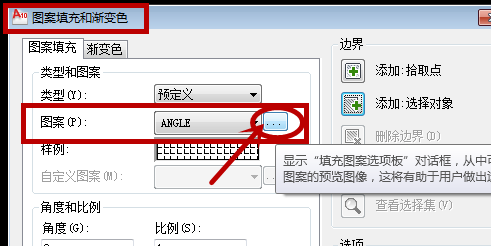
3、在弹出的对话框中选择”图案“后面的小矩形,选择我们要填充图案的类型

CAD如何给封闭的的图形补充图案

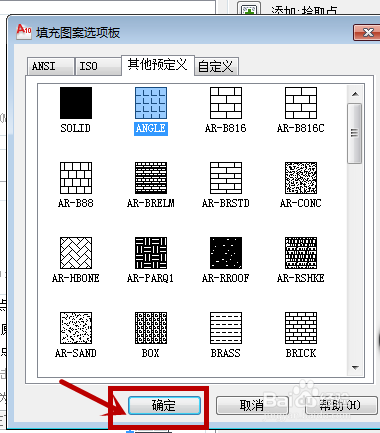
4、选择我们要填充图案的类型后,点击”确定“

CAD如何给封闭的的图形补充图案

5、上面有两种边界选择方法,都可以试着选择下,如果要填充的十个整体,直接选择”添加:选择对象“会比较快些
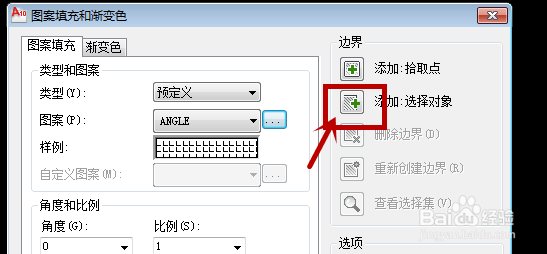
CAD如何给封闭的的图形补充图案

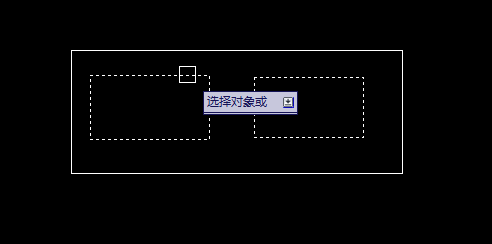
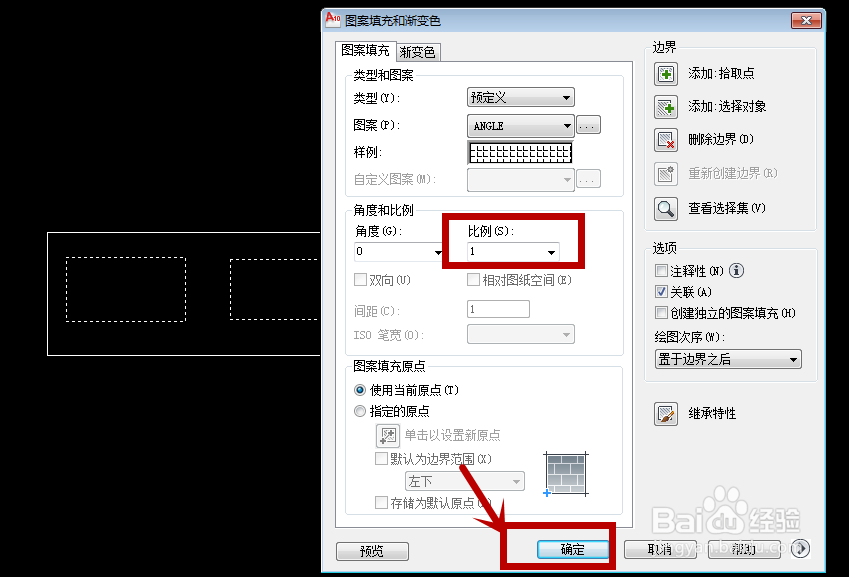
6、然后选择我们要填充的部分,选中后,直线就会变成虚线,小编这里选择了两个小驼游辞矩形,选择好后按“enter”确定
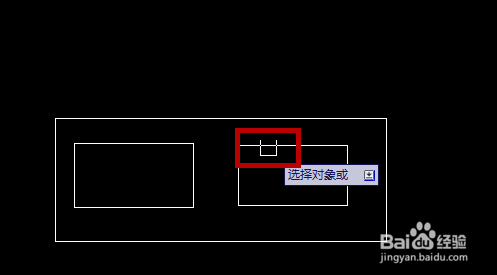
CAD如何给封闭的的图形补充图案

CAD如何给封闭的的图形补充图案

7、按“enter”确定后就会弹出之前的对话框,我们选择好比例后点击“确定“
CAD如何给封闭的的图形补充图案

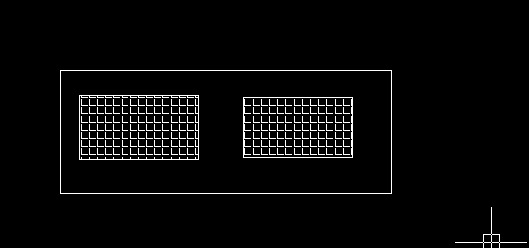
8、这样我们的图案就填充好了

CAD如何给封闭的的图形补充图案

  • cad实用延伸功能
  • autocad中的特性匹配功能。
  • AutoCAD2017如何标注公差
  • Solidworks怎么禁用其它焊件配置说明字符串
  • 在CAD中如何复制?
  • 热门搜索
    学生旅游 赤峰旅游攻略 星海花树旅游网 中国旅游景点地图 石家庄旅游局 吉林省旅游景点大全 去海南旅游必备物品 北京自助旅游 中国旅游报电子版 冬季国内旅游推荐