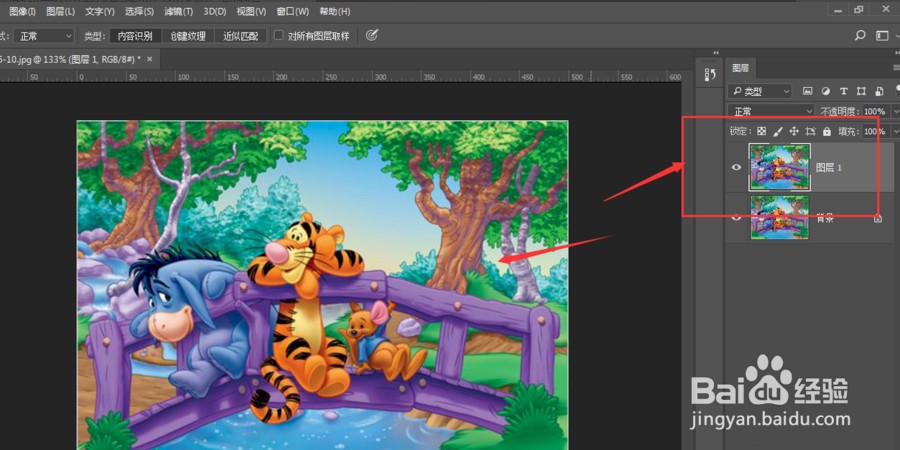
1、打开一个色彩比较多而且对比明显的图片置入,复制图层并转智能化对象。
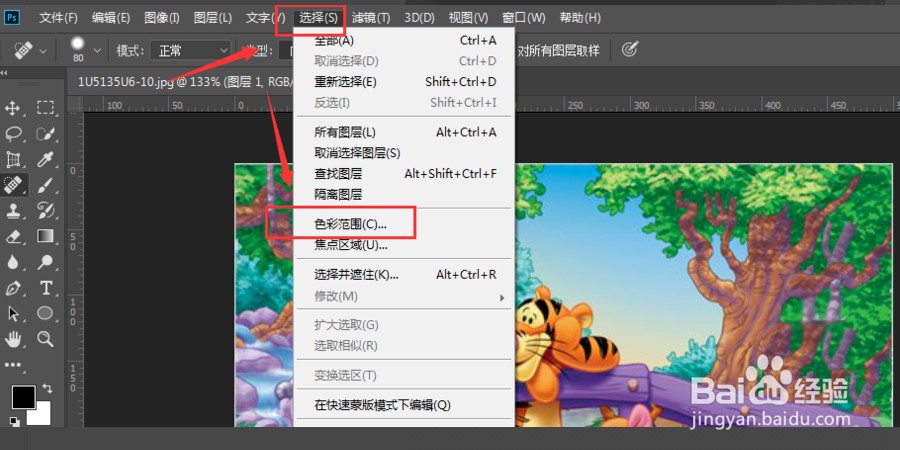
2、在PS菜单栏中找到“选择”在下拉菜单中点击“色彩范围”。
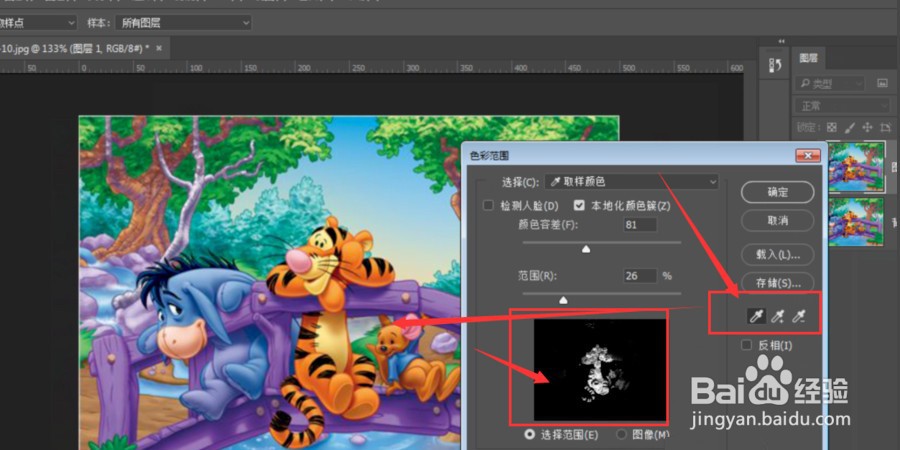
3、在“色彩管理”中,使用吸笔直接吸取需要图片的颜色,也可以通过添减画笔来增加或者减少颜色,如图将中间的部分给选出来了
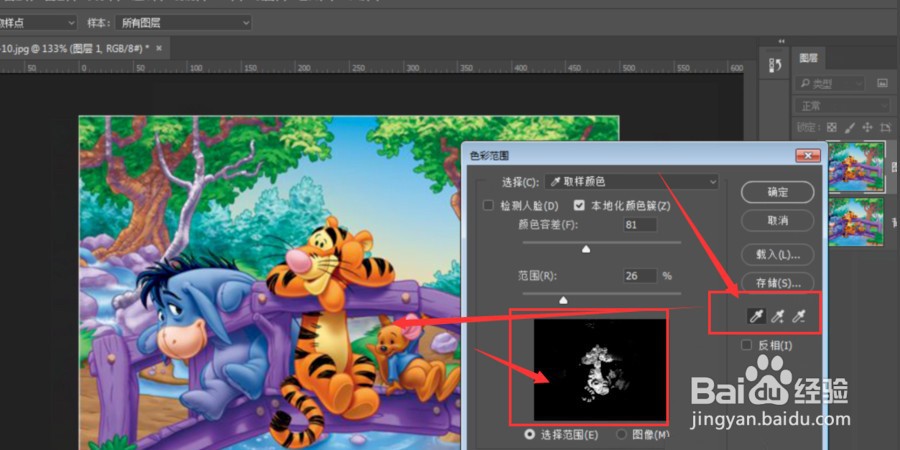
4、因为我们需要的是图形以外的颜色改变,所以需要点击“色彩范围”中的反选,点击确定。
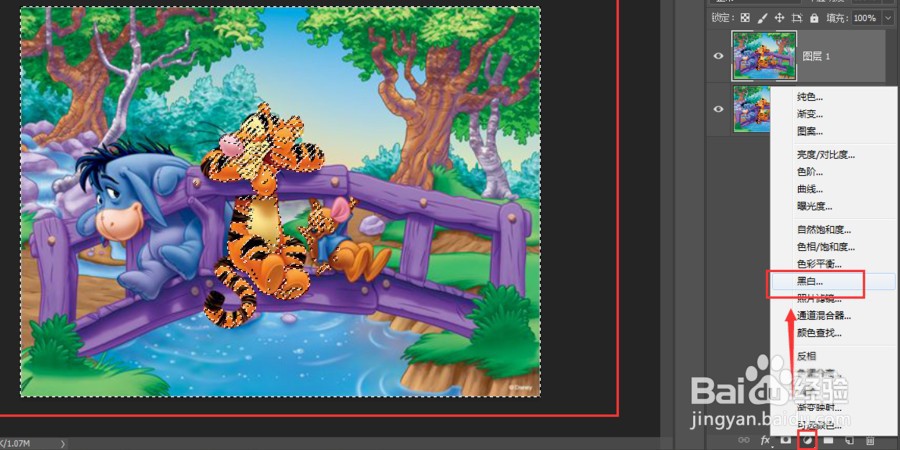
5、然后打开下方的黑白设置。
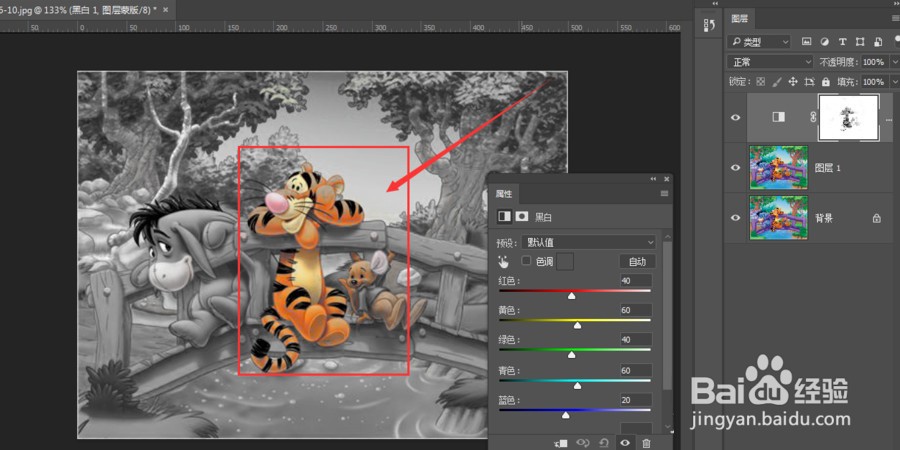
6、这时候就会看到已经将选中的部分给变成黑白色了,如图所示;而中间的非选择部分仍然是原来的颜色。
时间:2026-04-26 13:56:53
1、打开一个色彩比较多而且对比明显的图片置入,复制图层并转智能化对象。
2、在PS菜单栏中找到“选择”在下拉菜单中点击“色彩范围”。
3、在“色彩管理”中,使用吸笔直接吸取需要图片的颜色,也可以通过添减画笔来增加或者减少颜色,如图将中间的部分给选出来了
4、因为我们需要的是图形以外的颜色改变,所以需要点击“色彩范围”中的反选,点击确定。
5、然后打开下方的黑白设置。
6、这时候就会看到已经将选中的部分给变成黑白色了,如图所示;而中间的非选择部分仍然是原来的颜色。
