AUTOCAD从默认图形样板文件从头创建图形

 时间:2026-02-14 02:04:23

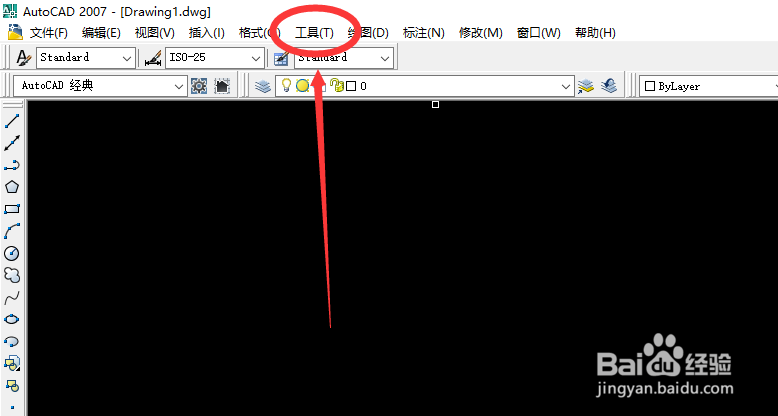
1、打开AutoCAD。在CAD菜单栏中选择【工具】并点击打开。
AUTOCAD从默认图形样板文件从头创建图形

2、在【工具】下拉菜单中选择【选项】并打开。

AUTOCAD从默认图形样板文件从头创建图形

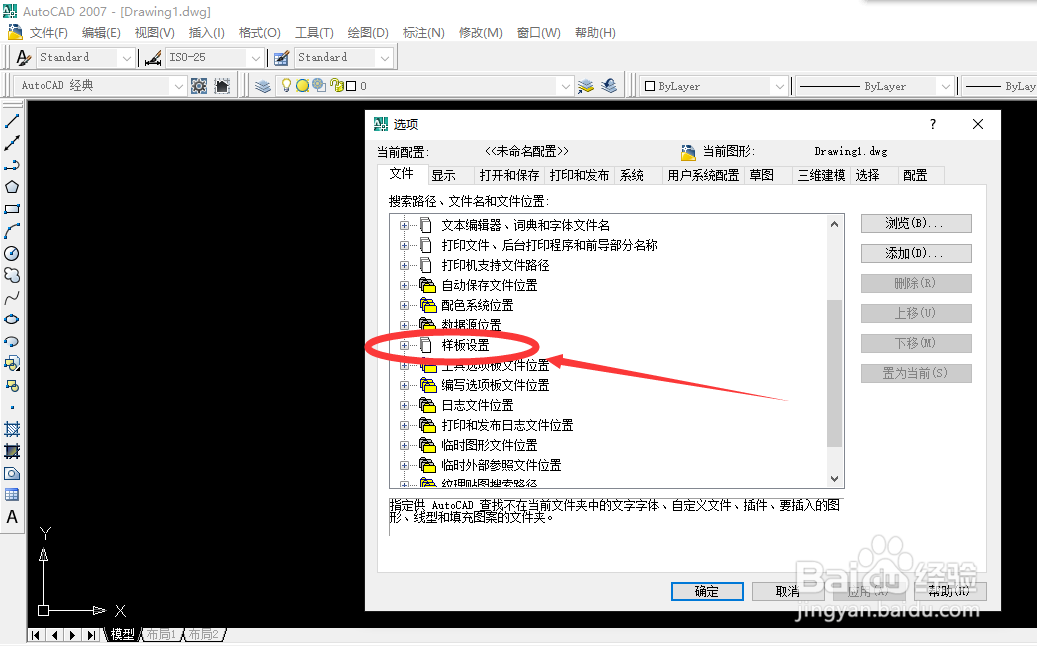
3、然后在“选项”对话框的“文件”选项卡上,在节点列表中,单击“样板设置”旁边的加号 (+)。 
AUTOCAD从默认图形样板文件从头创建图形

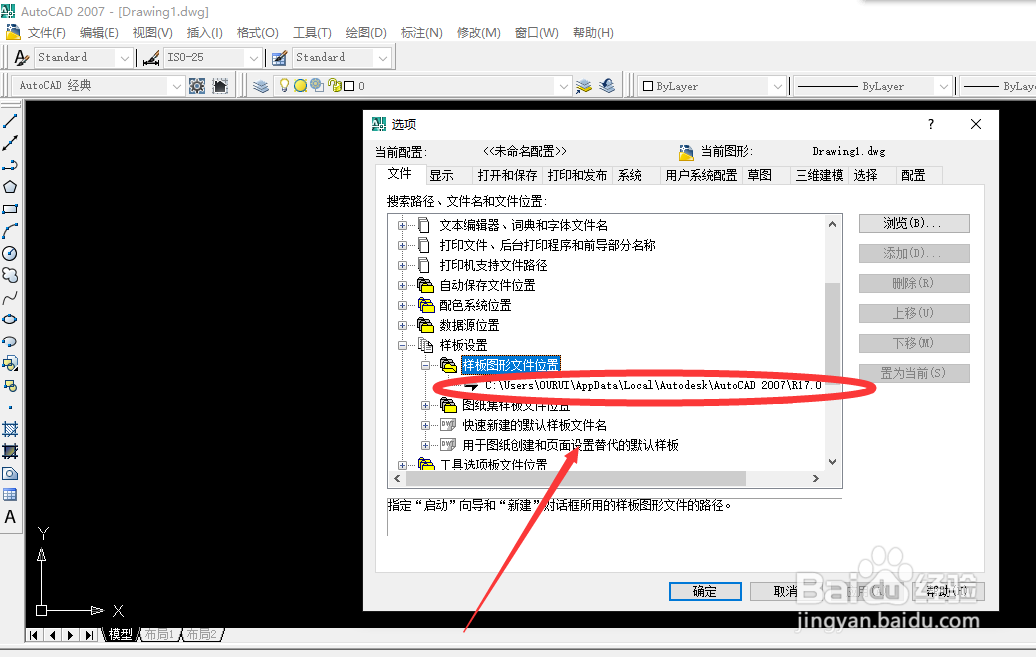
4、然后单击“样板图形文件位置”旁边的加号 (+),

AUTOCAD从默认图形样板文件从头创建图形

5、然后在“样板图形文件位置”下拉菜单中指定一个文件夹路径。 

AUTOCAD从默认图形样板文件从头创建图形

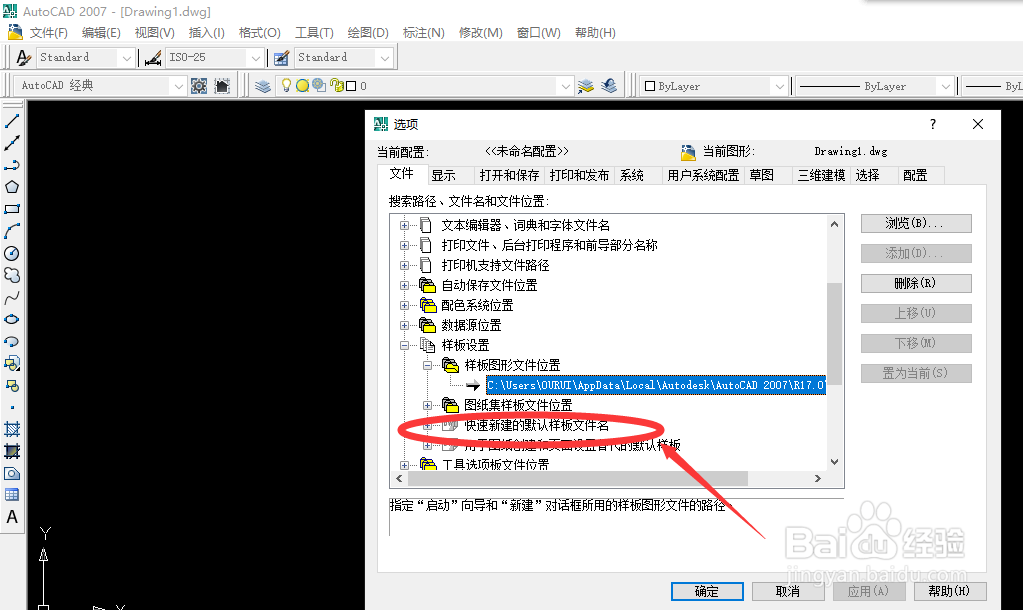
6、单击“快速新建的默认样板文件名”旁边的加号 (+),并指定一个图形样板文件名。
AUTOCAD从默认图形样板文件从头创建图形

7、最后在选项窗口中单击“应用”,然后点击确定。 从默认图形样板文件从头创建图形的步骤就完成了。

AUTOCAD从默认图形样板文件从头创建图形

  • CAD怎么将图纸保存为样板图?
  • CAD如何快速修改线段长度?
  • CAD怎么打出直径符号?
  • CAD怎么更换背景的颜色?
  • AutoCAD技巧:CAD怎么进行标注
  • 热门搜索
    云南墨江旅游 深圳到巴厘岛旅游 丹东旅游局 安阳旅游网 国庆去哪里旅游好 自然旅游景点 上海旅游节官网 比较好的旅游网站 什么地方旅游最好 巴布亚新几内亚旅游