1、桌面右击“计算机”图标,选择属性,进入“系统”窗口。
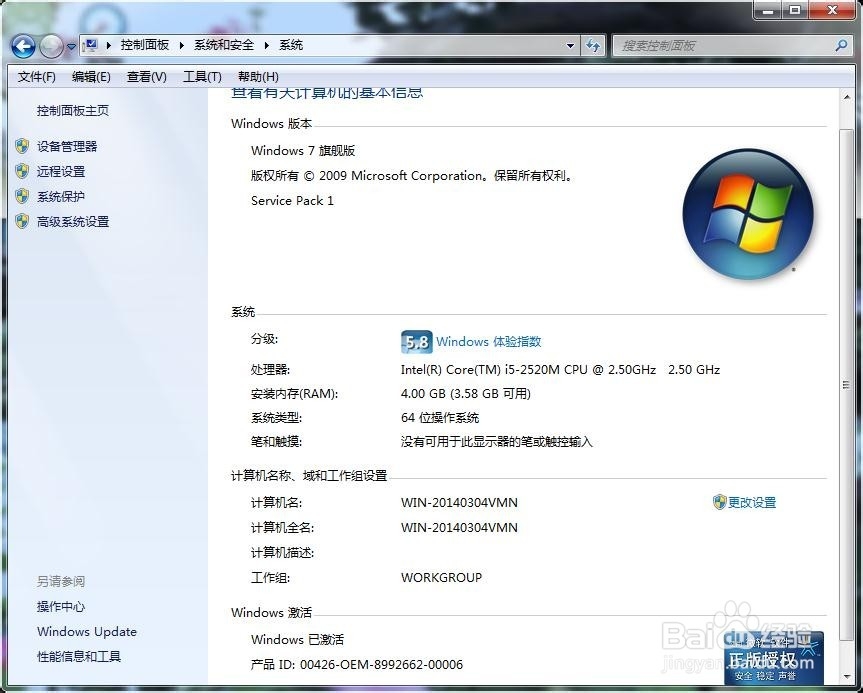
2、单击”windows体验指数“,进入”性能信息和工具“窗口。

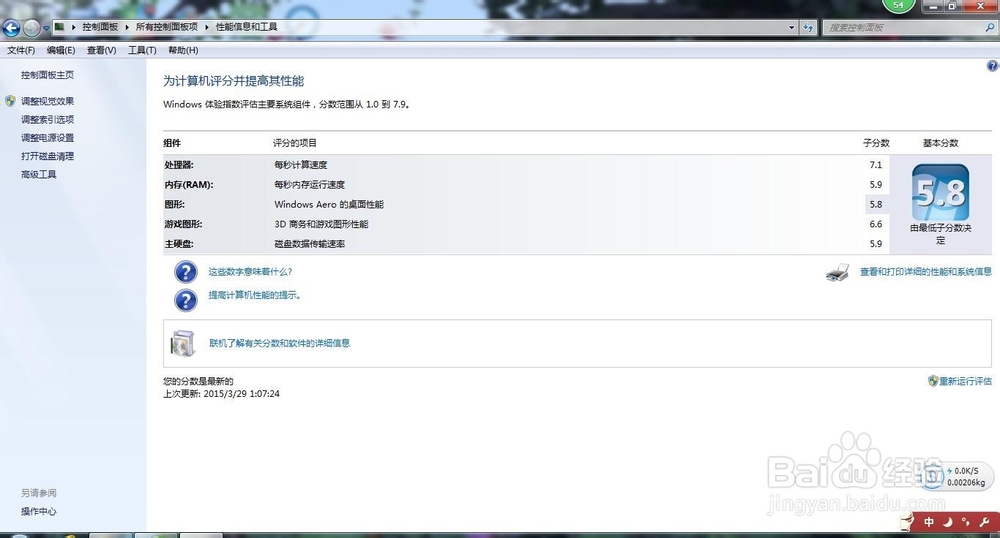
3、下图是小编之前评测的结果,如何评测呢,单击右下角的”重新运行评估“。


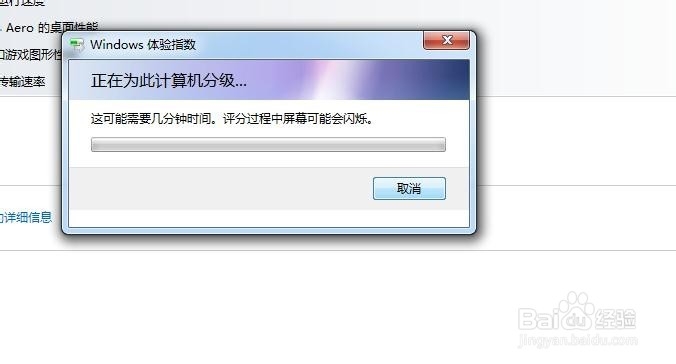
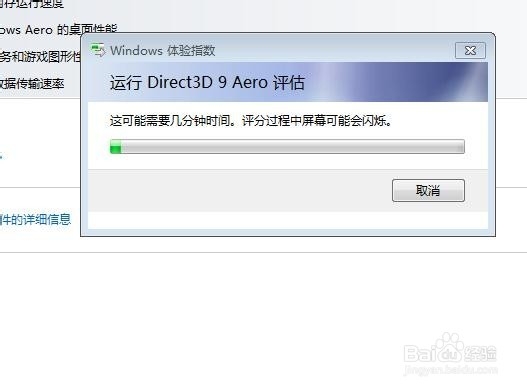
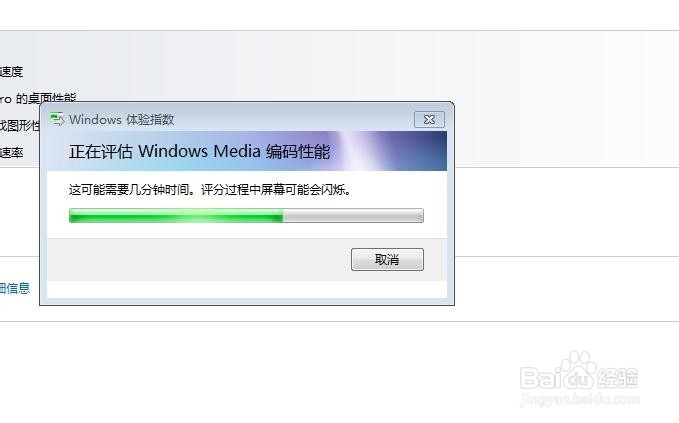
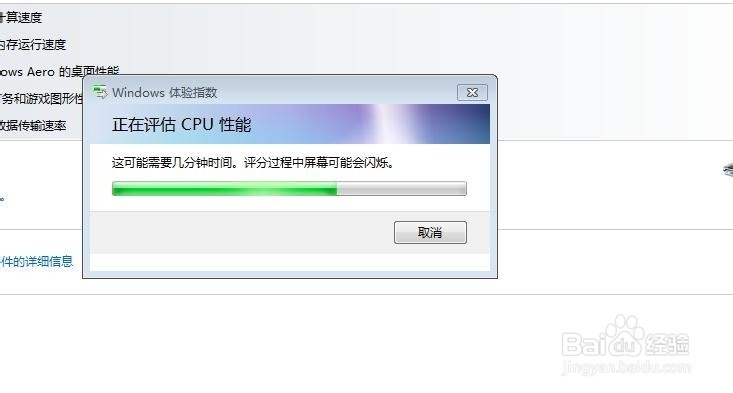
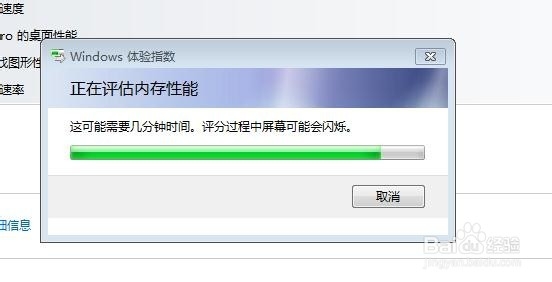
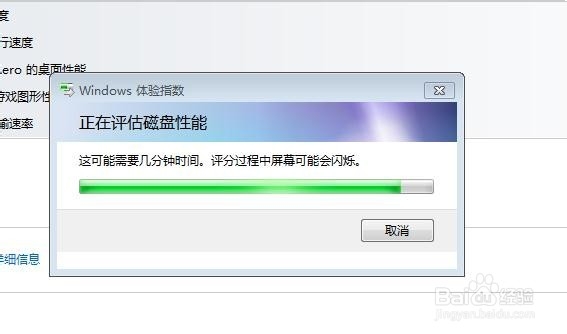
4、会出现新的窗口,出现如图次序的信息评测过程。
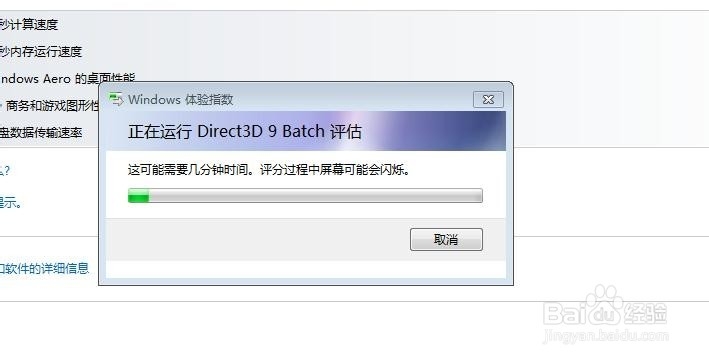
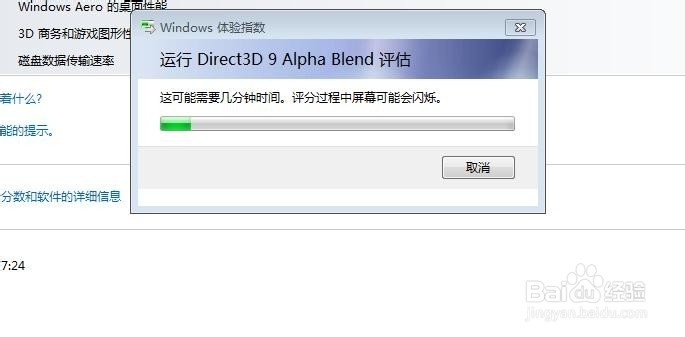
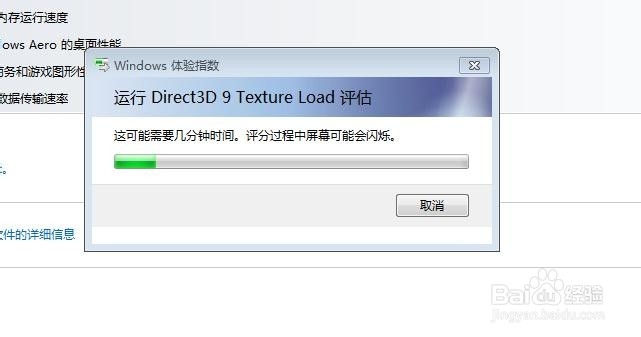
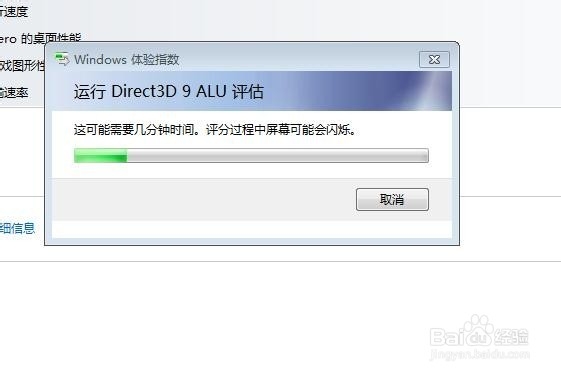
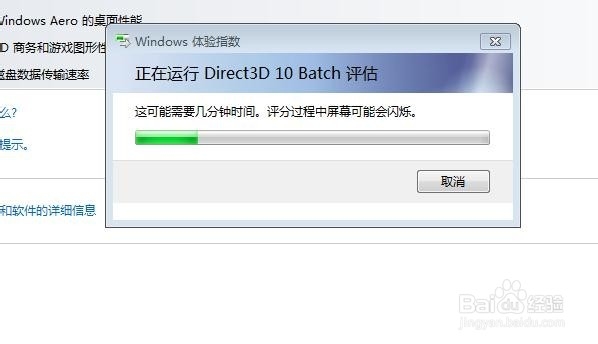
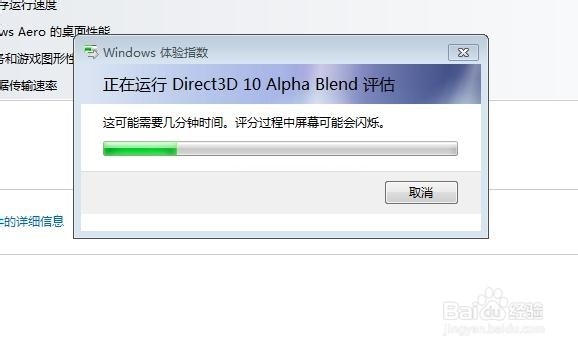
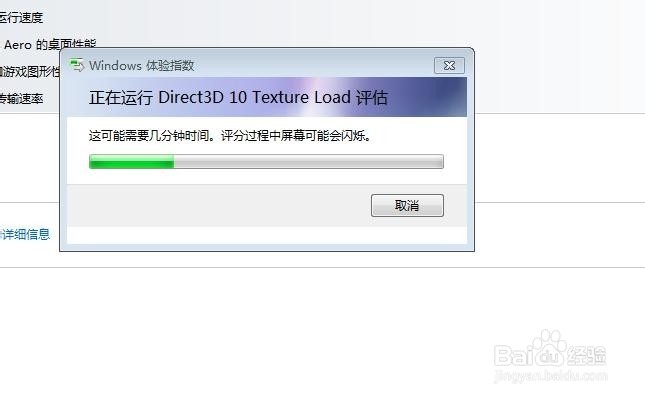
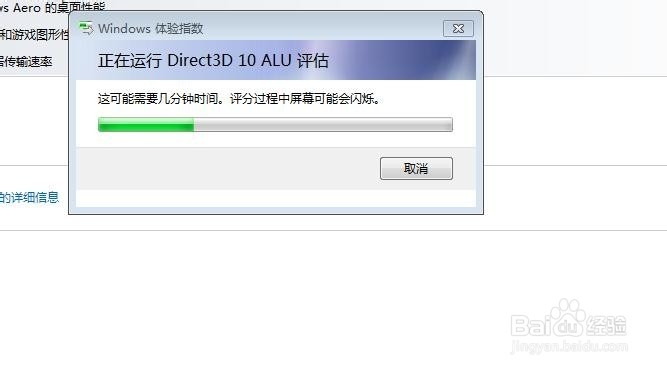
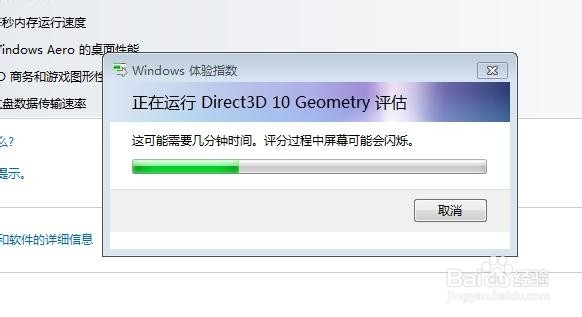
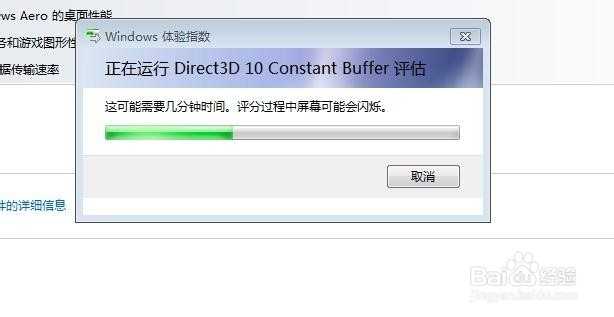
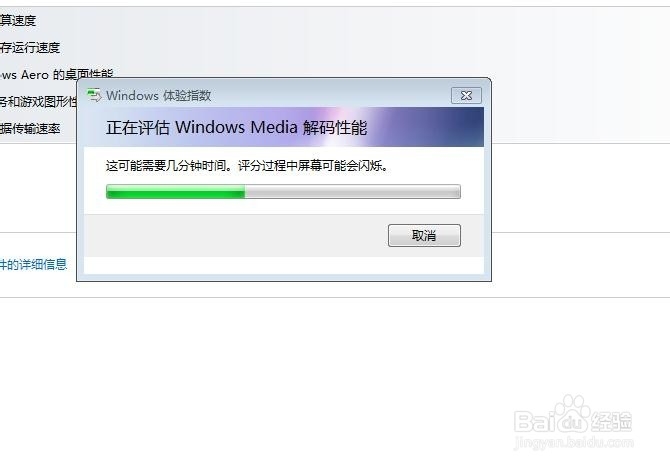
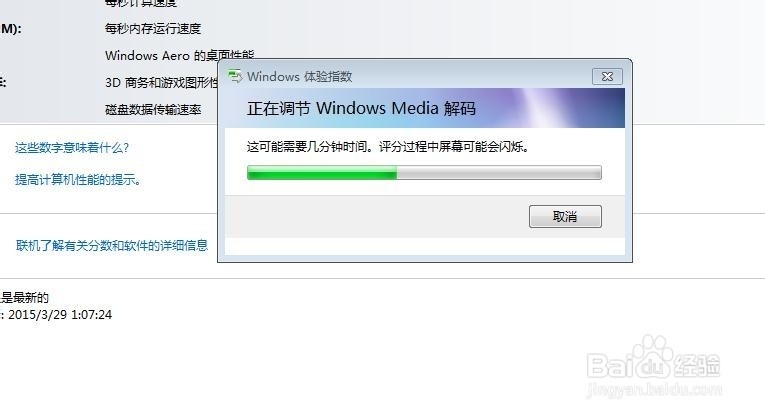
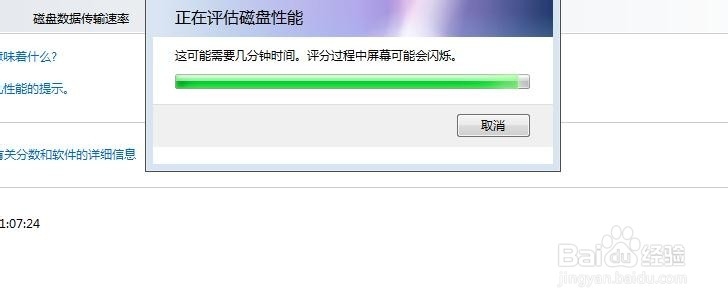
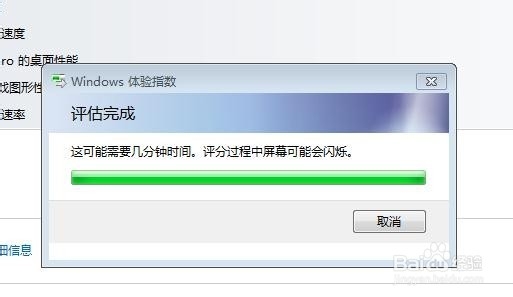
5、评测结束后,会出现如小编的系统分级指数。

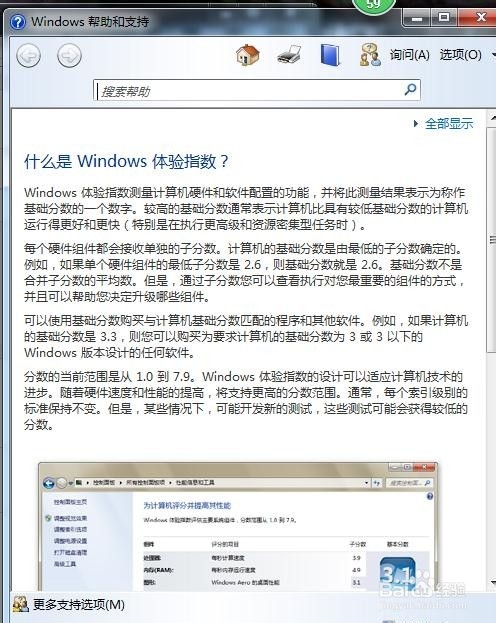
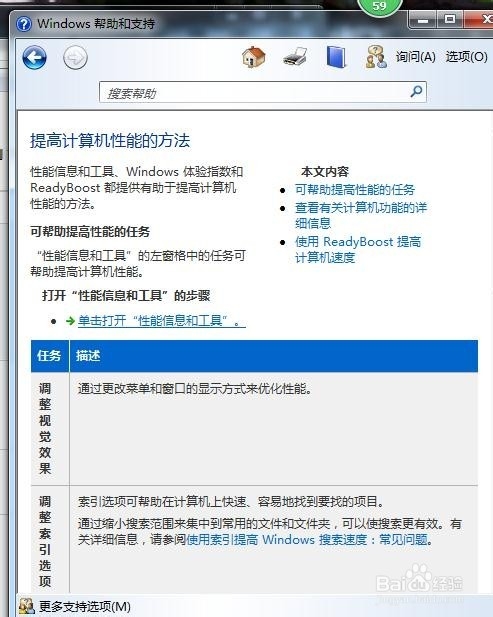
6、指数的高低直接决定着电脑的相关相关性能的运行流畅程度,如果想更清晰的了解的话,可以单击下面的两条信息栏。

时间:2026-04-23 10:53:40
1、桌面右击“计算机”图标,选择属性,进入“系统”窗口。
2、单击”windows体验指数“,进入”性能信息和工具“窗口。
3、下图是小编之前评测的结果,如何评测呢,单击右下角的”重新运行评估“。
4、会出现新的窗口,出现如图次序的信息评测过程。
5、评测结束后,会出现如小编的系统分级指数。
6、指数的高低直接决定着电脑的相关相关性能的运行流畅程度,如果想更清晰的了解的话,可以单击下面的两条信息栏。
