1、创建一个.txt文件,自己起一个名字

2、打开文件,在里面输入shutdown -s -t 3600,之间以空格分开,3600表示1小时,自己设置自己想设置的时间

3、修改.txt文件的后缀名为.bat文件,双击就可以开启定时关机
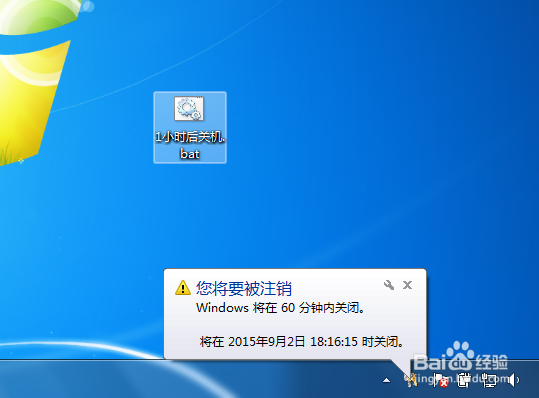
4、和上面的步骤一样,只是里面的内容改为shutdown -a,修改后缀名为.bat
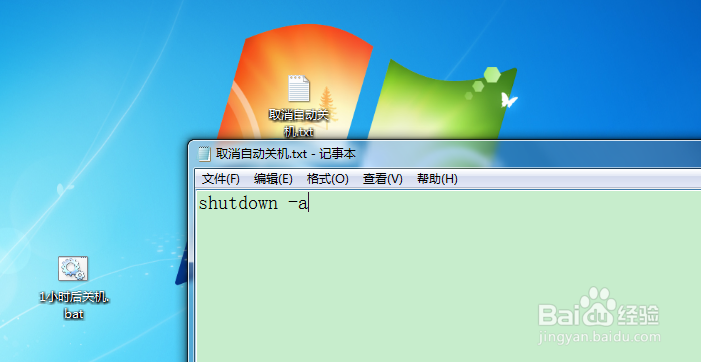
5、双击即可取消定时关机

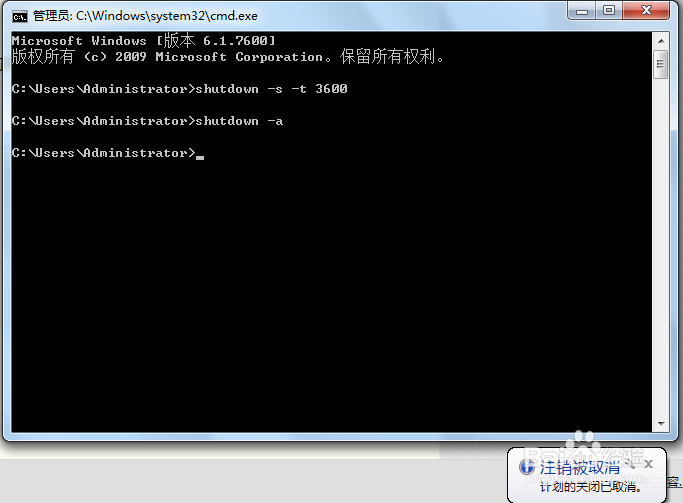
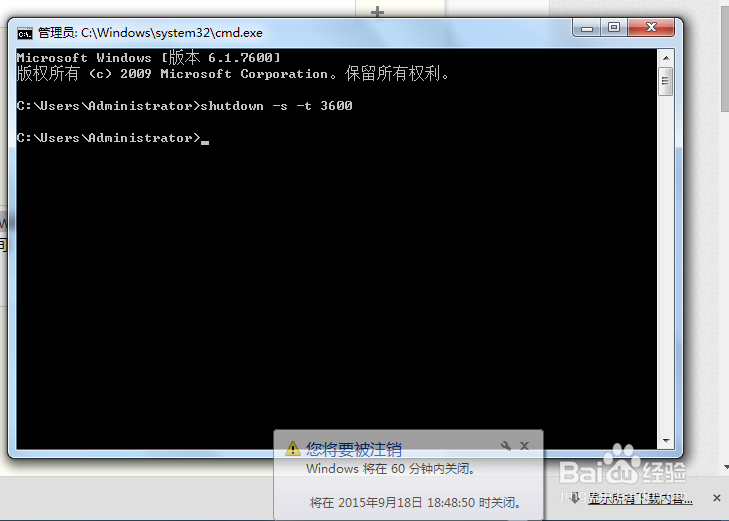
6、如果你只是要使用一次的话,可以直接在Windows命令行cmd中设置一下

7、输入上面的设置就可以定时关机、取消
时间:2026-05-01 13:38:11
1、创建一个.txt文件,自己起一个名字
2、打开文件,在里面输入shutdown -s -t 3600,之间以空格分开,3600表示1小时,自己设置自己想设置的时间
3、修改.txt文件的后缀名为.bat文件,双击就可以开启定时关机
4、和上面的步骤一样,只是里面的内容改为shutdown -a,修改后缀名为.bat
5、双击即可取消定时关机
6、如果你只是要使用一次的话,可以直接在Windows命令行cmd中设置一下
7、输入上面的设置就可以定时关机、取消
