ps横排文字工具怎么用?

 时间:2026-04-22 23:12:14

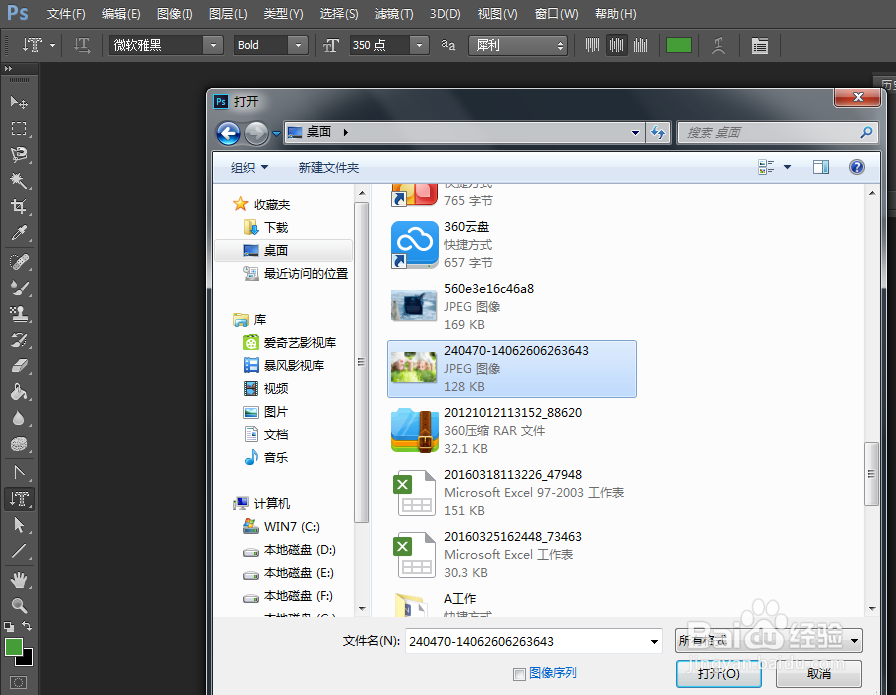
1、第一步,双击运行ps软件。

ps横排文字工具怎么用?

2、第二步,执行命令“文件-打开-桌面”,选择一张桌面上的图片。

ps横排文字工具怎么用?

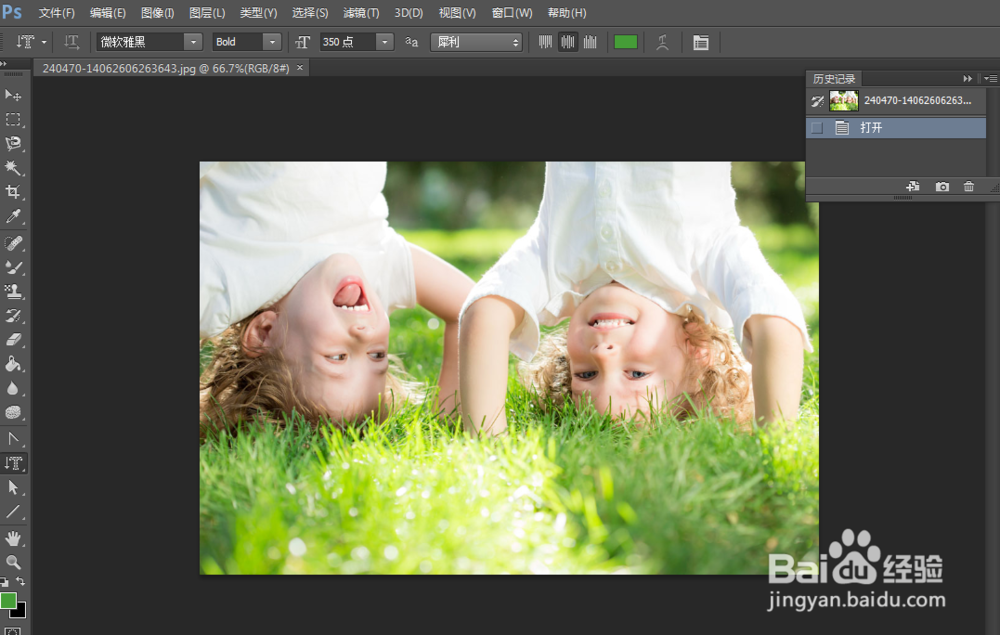
3、第三步,这样我们就成功导入到ps软件中,然后我们运用横排文字工具,在这张图片上添加文字。
ps横排文字工具怎么用?

4、第四步,将鼠标移到左侧任务栏,这个时候我们选择横排文字工具选项。

ps横排文字工具怎么用?

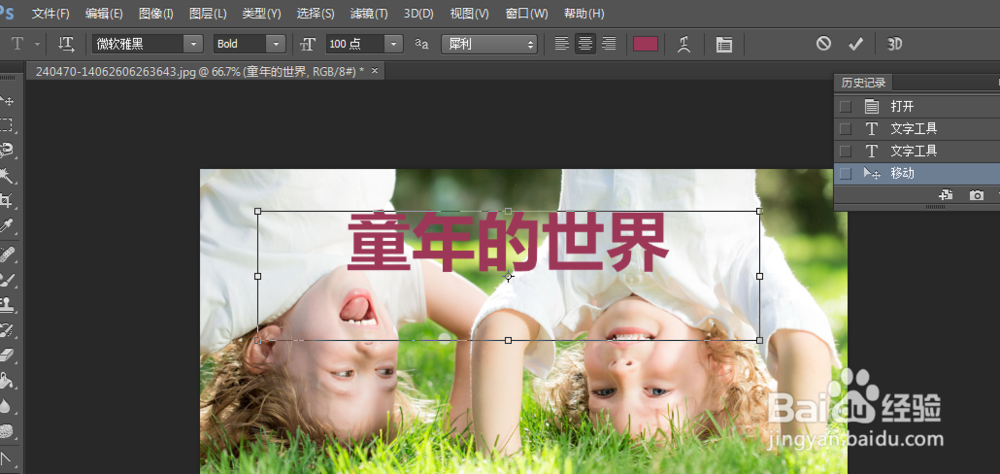
5、第五步,我们在图片选择要输入文字的区域,这个时候我们要在图片上方的任务栏设置文字大小、颜色、风格以达到自己想要的结果。如图,我们就成功的在图片上添加了“童年的世界”横排文字。
ps横排文字工具怎么用?

6、第六步如何取消操作。ps页面右上角有一个历史记录调板,我们还原历史记录操作就可以了。

ps横排文字工具怎么用?

  • PS怎么做出下雨效果
  • PS实用案例:“气泡效果”的制作方法
  • PS中快速蒙版工具在哪
  • Photoshop怎么设置图层的混合模式?
  • PS怎么添加图层蒙版
  • 热门搜索
    辽宁旅游攻略 雪乡旅游攻略 湖南旅游地图 云南普者黑旅游攻略 阳江海陵岛旅游攻略 拉萨旅游线路 旅游英语口语大全 洛阳旅游年票官网 旅游介绍 威海旅游景点大全