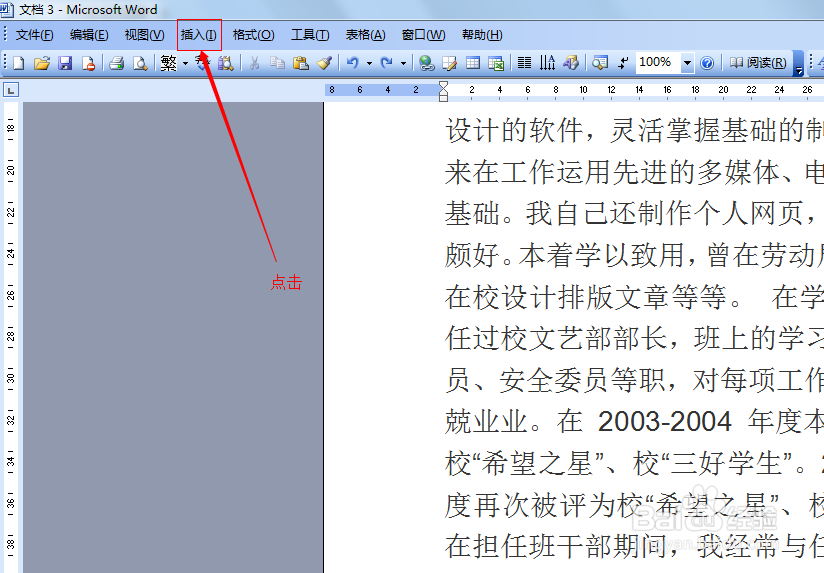
1、用鼠标点击封面页后(即选择第一页,这步很重要),然后把鼠标移到[菜艳低单栏],级醒盆点击[插入]
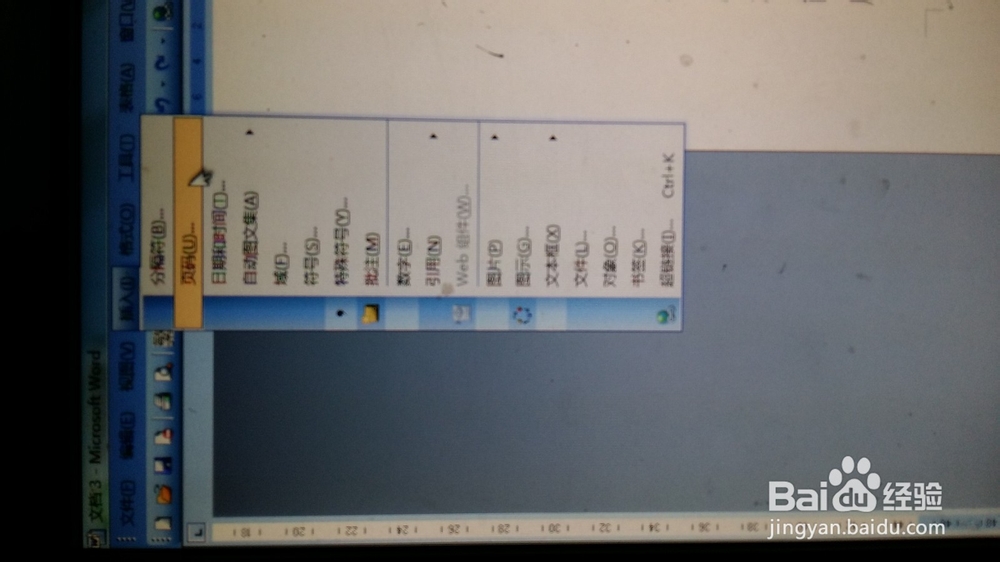
2、选择[页码]点击后打开一个对话框
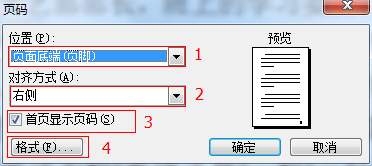
3、[位置]选择[页面底端(页脚);[对齐方式]可根据自己的需要选择右侧、居中、左侧等;重点是[首页显示页码]前面的勾一定去掉
4、最后点击[格式],弹出对话框
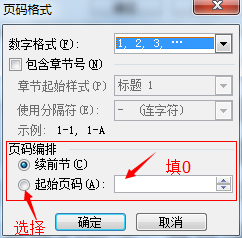
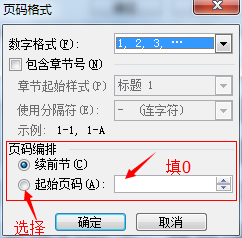
5、在[页码编排]栏里,选择[起始销注页码],并在后面填写[0],确定,再确定
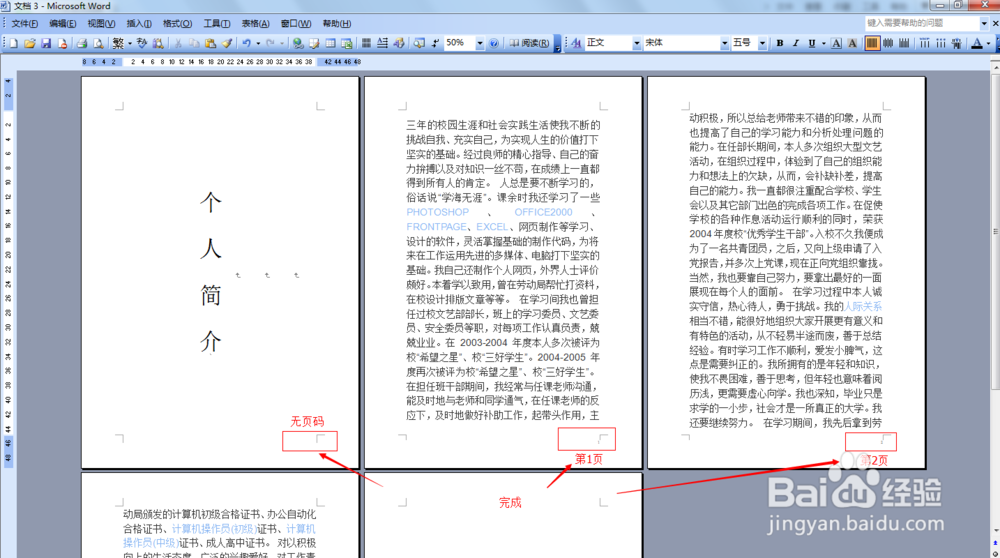
6、回到页面查看,成功完成
时间:2026-04-22 19:24:01
1、用鼠标点击封面页后(即选择第一页,这步很重要),然后把鼠标移到[菜艳低单栏],级醒盆点击[插入]
2、选择[页码]点击后打开一个对话框
3、[位置]选择[页面底端(页脚);[对齐方式]可根据自己的需要选择右侧、居中、左侧等;重点是[首页显示页码]前面的勾一定去掉
4、最后点击[格式],弹出对话框
5、在[页码编排]栏里,选择[起始销注页码],并在后面填写[0],确定,再确定
6、回到页面查看,成功完成
