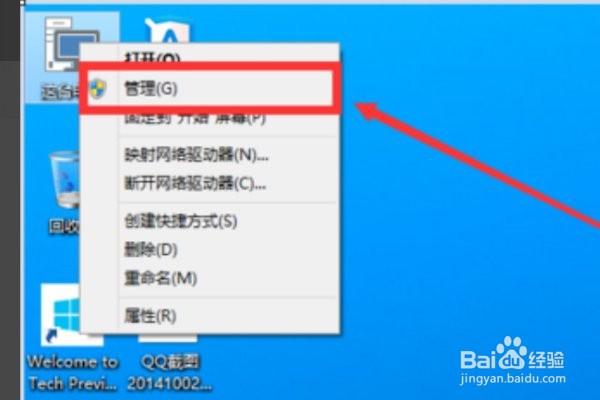
1、打开windows10系统,在桌面右键点击“此电脑”,点击“管理”。
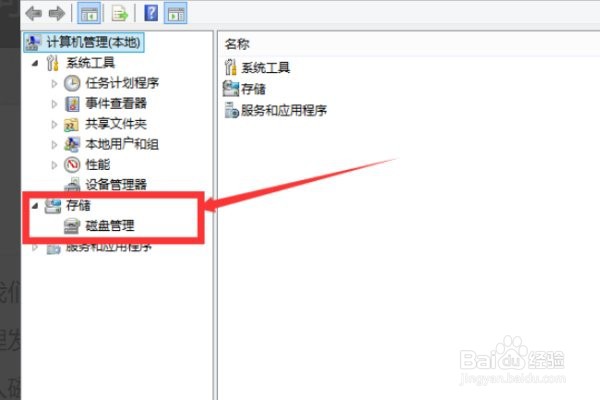
2、在窗口中找到“磁盘管理”,点击打开。
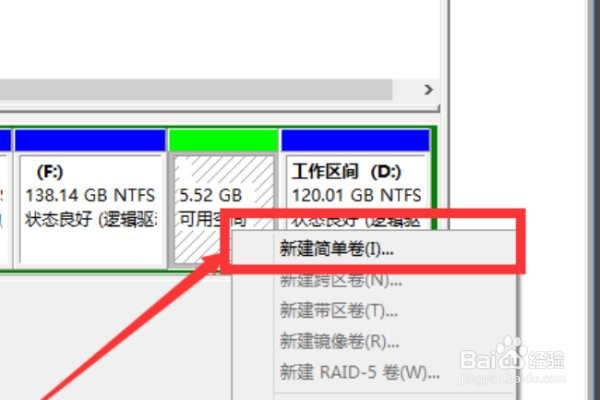
3、在窗口中点击“可用空间”,点击右键,点击“新建简单卷”。
4、在窗口中选择“磁盘大小”。

5、在窗口设置“磁盘盘符”。

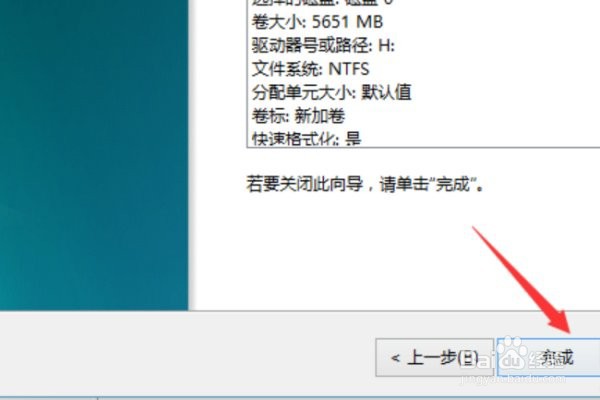
6、最后,点击“完成”磁盘新建完成,同样步骤新建多个磁盘即可,问题解决。
时间:2026-05-06 01:42:14
1、打开windows10系统,在桌面右键点击“此电脑”,点击“管理”。
2、在窗口中找到“磁盘管理”,点击打开。
3、在窗口中点击“可用空间”,点击右键,点击“新建简单卷”。
4、在窗口中选择“磁盘大小”。
5、在窗口设置“磁盘盘符”。
6、最后,点击“完成”磁盘新建完成,同样步骤新建多个磁盘即可,问题解决。
