1、跟着我来,点击启动台。

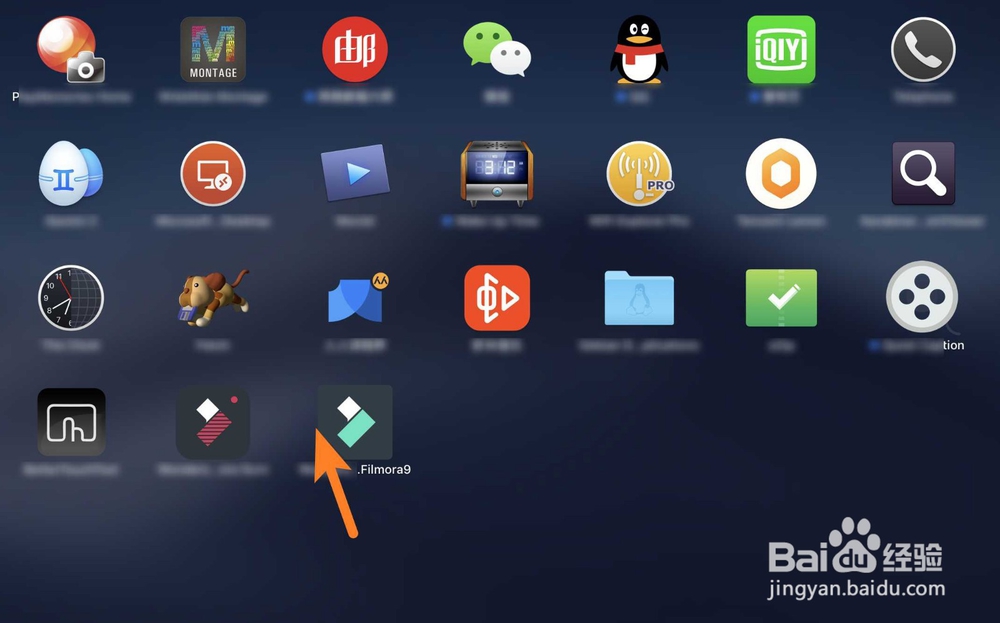
2、那么在这,点击Filxxx,如图。
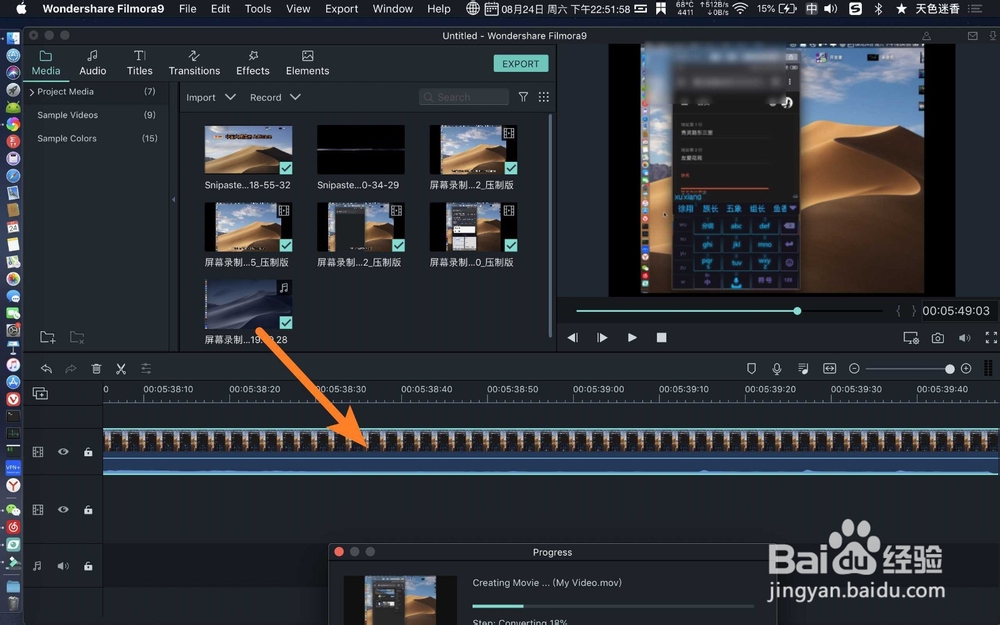
3、全选底部剪好了的视频,如图。
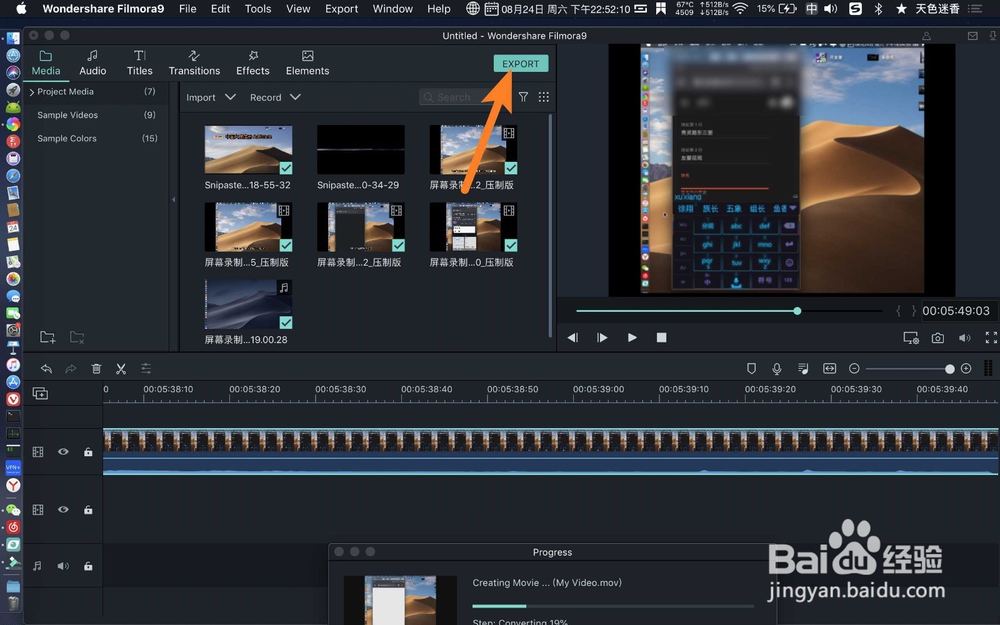
4、点击export,如下。
5、点击左边的格式,根据需要设置分辨率,之后点击export。

6、那么看到正在导出视频,等导出条完成即可。

7、导出之后,那么会自动打开导出的视频。

时间:2026-04-24 04:19:36
1、跟着我来,点击启动台。
2、那么在这,点击Filxxx,如图。
3、全选底部剪好了的视频,如图。
4、点击export,如下。
5、点击左边的格式,根据需要设置分辨率,之后点击export。
6、那么看到正在导出视频,等导出条完成即可。
7、导出之后,那么会自动打开导出的视频。
