1、打开我们的OCR文字识别软件,在文档翻译工具的页面打开后,我们可以看到该工具中不止有翻译一种功能。

2、在该工具的左侧功能栏中,我们需要选择“文档翻译”功能。这样就可以接着完成我们的PPT文档翻译了。

3、在文档翻译中,我们需要在多个翻译功能中,滑动鼠标左键单击“PPT文档翻译”。这样就可进入PPT文档翻译的页面中啦。
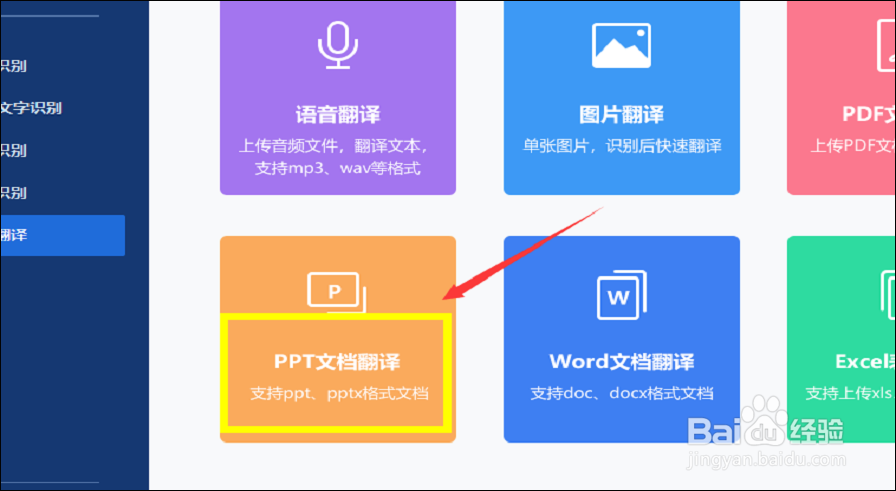
4、因为我们是要将英文的PPT文档翻译成中文的,所以我们先要设置一下翻译前后的语种。即英文转换到简体中文。
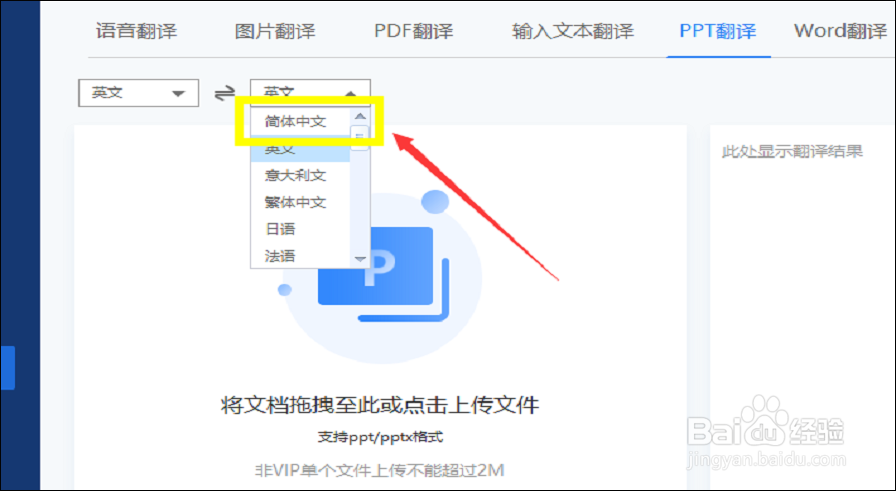
5、在PPT文档的页面中,我们可以将需要的PPT文件添加进去。添加文件的时候,可以点击页面中的“上传文件”,当然也可以将我们需要的PPT文件直接拖拽到该页面中。

6、如果我们对文件的导出目录没有要求的话,就不需要调整了。最后我们只需要点击一下“开始翻译”就完事了。

7、大家学会怎样使用PPT文档翻译工具了吗?希望小编总结的操作对大家有所帮助呀!喜欢的小伙伴记得赶快学习一下。
