PowerPoint怎么插入smartart中的射线循环

 时间:2024-10-17 05:27:28

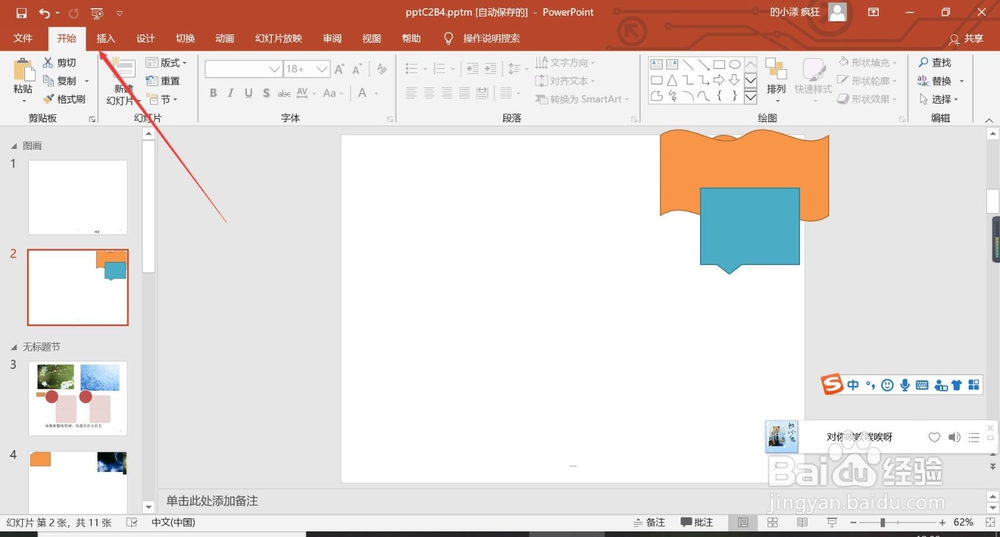
1、第一、找到并进入到你需要插入射线循环的PPT页面,如下图所示。

PowerPoint怎么插入smartart中的射线循环

2、第二、找到开始按钮旁边的插入按钮,点击进入,如下图所示。

PowerPoint怎么插入smartart中的射线循环

3、第三、在插入选项卡下面找到的一行内容里面找到插图选项卡里面的smartart,点击进入,如下图所示。

PowerPoint怎么插入smartart中的射线循环

4、第四、弹出来的smartart对话框里面找到循环选项,如下图所示。

PowerPoint怎么插入smartart中的射线循环

5、第五、找到右侧的射线循环,然后点击确认,如下图所示。

PowerPoint怎么插入smartart中的射线循环

6、第六、就可以看到自己的PPT页面里面已经出现了要插入的射线循环图形了,如下图所示。

PowerPoint怎么插入smartart中的射线循环
  • 《手把手教你用ppt制作课件》第7讲删除图片背景
  • ppt怎么新建空白的幻灯片
  • 如何在Word中接受所有修订
  • PowerPoint怎么新建相册
  • smartPPT中项目符号的调整方法
  • 热门搜索
    澳洲旅游签证 成都旅游地图 春秋旅游 云南旅游攻略自由行 西安旅游景点大全 北戴河旅游景点有哪些 北海涠洲岛旅游攻略 鹤壁旅游 湖北旅游景点大全 沈阳旅游景点