使用photoshop教程制作一个中秋节促销海报

 时间:2026-02-12 09:25:35

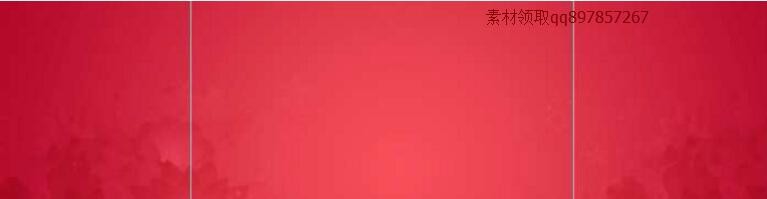
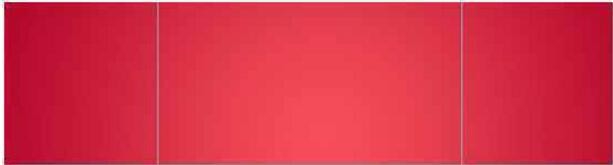
1、打开电脑里的photoshop软件,使用工具箱中的渐变工具,在新建的1920全屏海报文件中,创建一个红色的渐变背景,如图所示。
使用photoshop教程制作一个中秋节促销海报

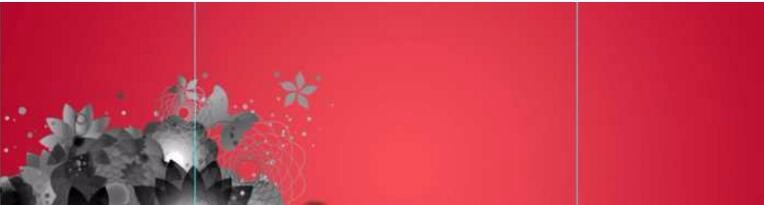
2、找到我们的素材,把黑白的花朵,改变图层模式为滤色,效果如图所示。

使用photoshop教程制作一个中秋节促销海报

3、改变图层模式,创建左右对称的花朵背景素材效果,如图所示。

使用photoshop教程制作一个中秋节促销海报

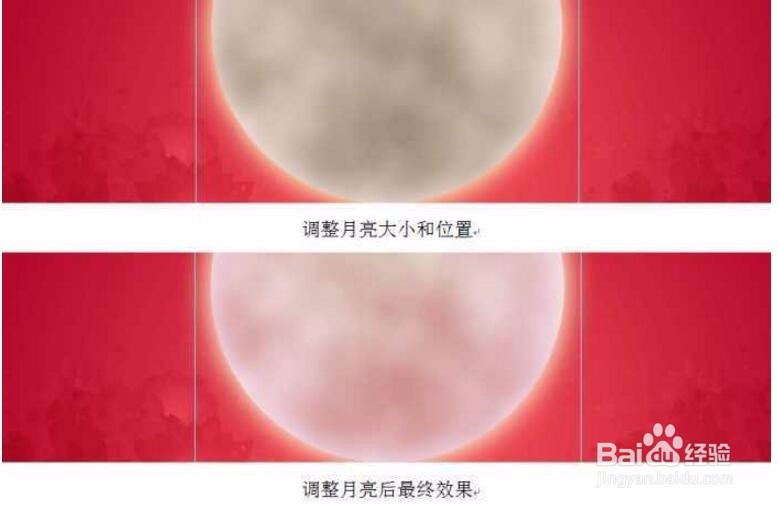
4、把制作好的月亮,在素材里打开,然后调整大小,调整月亮的发光颜色,如图所示。
使用photoshop教程制作一个中秋节促销海报

5、把素材中的花瓣,仙女等素材导入进来,调整合适的位置和大小,如图所示。

使用photoshop教程制作一个中秋节促销海报

6、制作好背景和月亮之后,就要对文案内容进行处理。

把中秋佳节文案创建出来,选择一款书法字体,然后呢,做一个渐变效果,把海报的副标题也创建进来,如图所示。 

使用photoshop教程制作一个中秋节促销海报

7、最后把促销宣传文案内容也创建进来。

通过上面一系列的步骤制作,最终“中秋节全屏海报设计制作”效果如图所示

使用photoshop教程制作一个中秋节促销海报

8、整个中秋节海报就是这样制作的。

  • ps彩虹怎么做
  • Photoshop如何画梯形
  • ps选区如何相减?
  • ps制作海报的详细步骤及素材
  • ps把字体变成透明的,透过字体能看见后面的背景
  • 热门搜索
    日照旅游攻略 阳朔旅游 丹东旅游 婺源旅游 赤水旅游 嵊泗列岛旅游攻略 千岛湖旅游 旅游新闻 旅游电子商务 常州旅游