1、打开图表。

2、在系列的柱子上右击,点击选择数据。
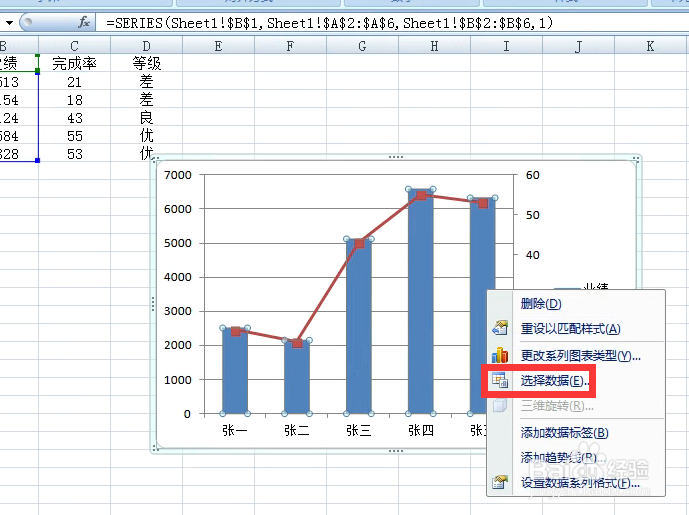
3、弹出对话框,点击完成率,编辑。

4、弹出对话框,点击按钮。
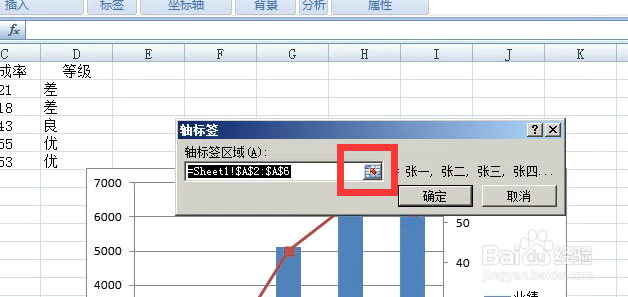
5、框选等级,点击按钮。
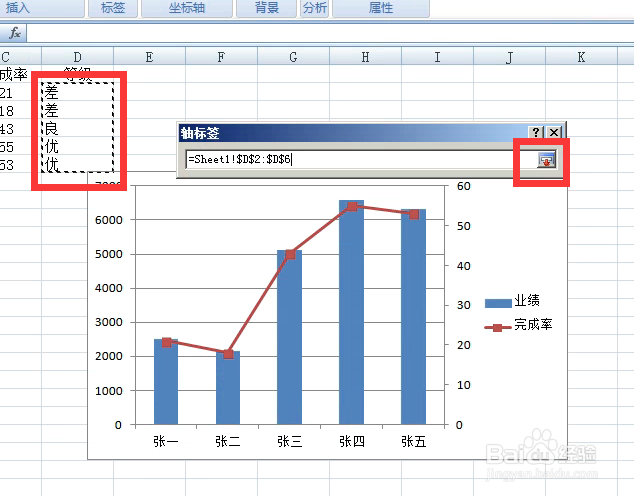
6、返回对话框,确定。
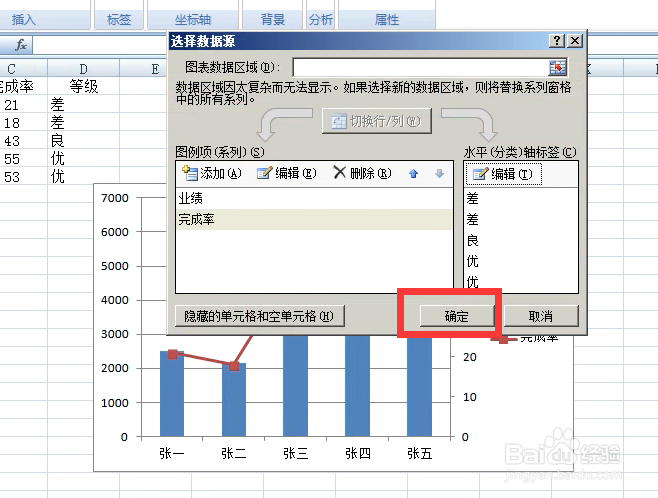
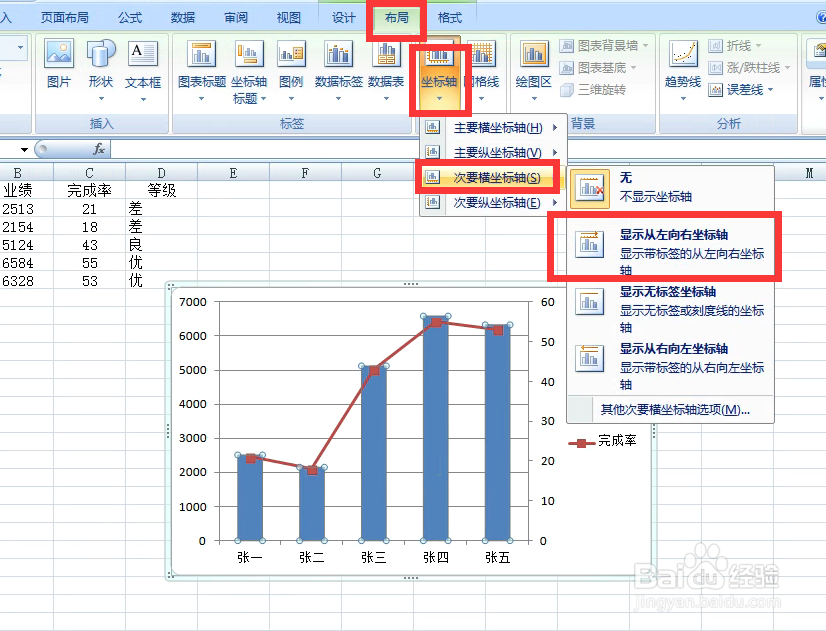
7、点击布局,坐标轴,次要横坐标轴,显示从左向右坐标轴。我们的数据上边的数据在左边,就是从左到右显示的。
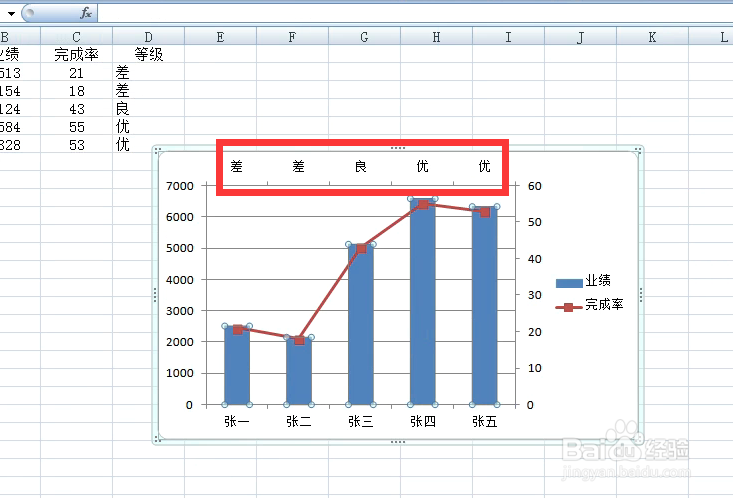
8、看图表中又多了等级标签,我们用次要横坐标轴做为标签使用了。
时间:2026-04-23 15:29:38
1、打开图表。
2、在系列的柱子上右击,点击选择数据。
3、弹出对话框,点击完成率,编辑。
4、弹出对话框,点击按钮。
5、框选等级,点击按钮。
6、返回对话框,确定。
7、点击布局,坐标轴,次要横坐标轴,显示从左向右坐标轴。我们的数据上边的数据在左边,就是从左到右显示的。
8、看图表中又多了等级标签,我们用次要横坐标轴做为标签使用了。
