PPT怎样插入表格?如何更改表格颜色?

 时间:2026-02-16 15:56:46

1、在PPT界面上方点击切换到插入页面

PPT怎样插入表格?如何更改表格颜色?

2、在弹出的下拉菜单中选择表格

PPT怎样插入表格?如何更改表格颜色?

3、这时,鼠标左键在弹出的小窗口中拖动,无需按住左键,即可在PPT中出现表格

PPT怎样插入表格?如何更改表格颜色?

4、直到满意再点击左键确定,这样PPT中将绘制出了所需要的表格

PPT怎样插入表格?如何更改表格颜色?

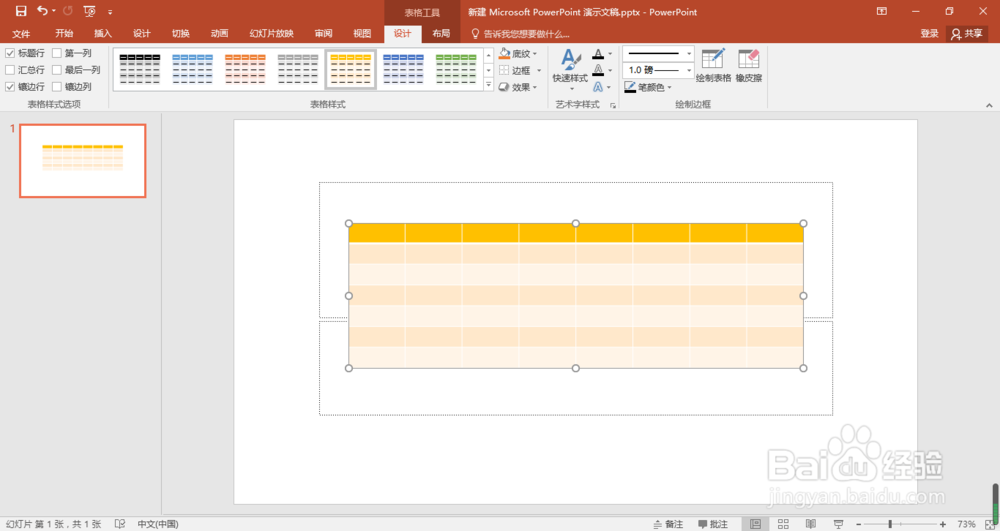
5、点击箭头所指的位置,可以更改颜色

PPT怎样插入表格?如何更改表格颜色?

6、这样,PPT中就完成了插入表格的操作

PPT怎样插入表格?如何更改表格颜色?

1、1、在PPT界面上方点击切换到插入页面

2、在弹出的下拉菜单中选择表格

3、这时,鼠标左键在弹出的小窗口中拖动,无需按住左键,即可在PPT中出现表格
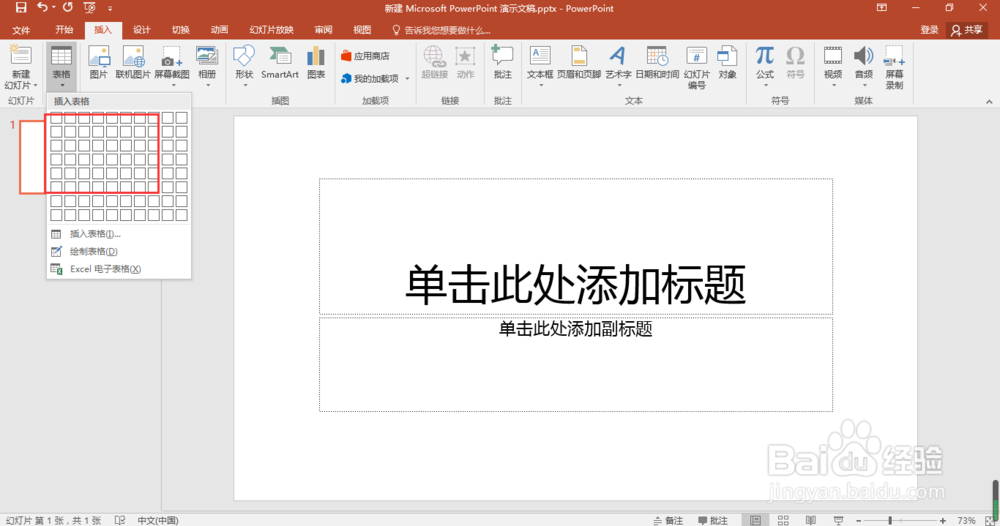
4、直到满意再点击左键确定,这样PPT中将绘制出了所需要的表格
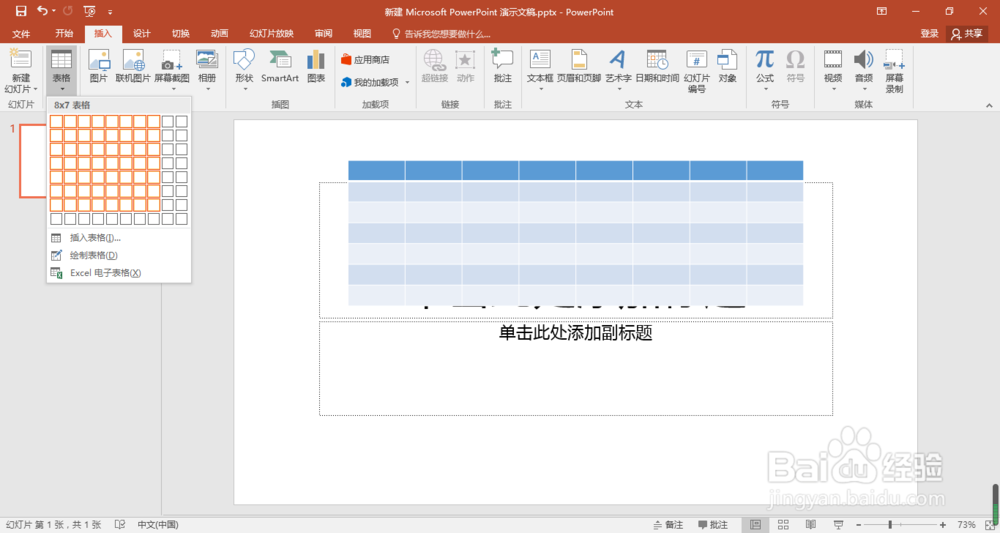
5、点击箭头所指的位置,可以更改颜色

6、这样,PPT中就完成了插入表格的操作
  • PPT中如何快速调整表格及文本框的宽度和高度
  • PPT表格中怎样设置文字水平居中
  • ppt表格怎么设置框线
  • PPT里的线条怎么设置成为垂直或者水平的
  • ppt表格颜色怎么设置
  • 热门搜索
    塞班岛旅游攻略 黄冈旅游 开封旅游景点大全 漳州旅游景点 赣州旅游景点大全 旅游管理论文 坝上草原旅游攻略 大连的旅游景点 去桂林旅游要多少钱 十一旅游攻略
