用FinalRecovery软件高级恢复丢失数据

 时间:2026-05-04 22:59:06

1、当用户扫描到需要恢复的文件后,在左侧窗格中选择需要恢复的数据所在的文件夹,如图1所示。

用FinalRecovery软件高级恢复丢失数据

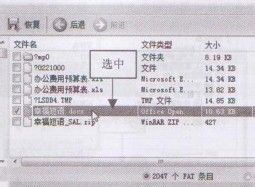
2、在右侧窗格中,选中需要恢复数据前的复选框,如图2所示。

用FinalRecovery软件高级恢复丢失数据

3、执行操作后,单击工具栏中的“恢复”按钮, 如图3所示。

用FinalRecovery软件高级恢复丢失数据

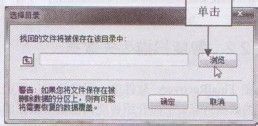
4、弹出“选择目录”对话框,在其中单击右侧 的“浏览”按钮,如图4所示。

用FinalRecovery软件高级恢复丢失数据

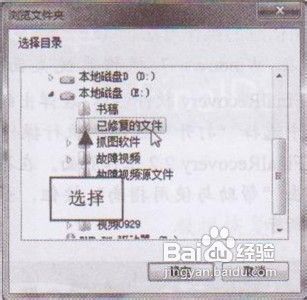
5、弹出“浏览文件夹”对话框,在中间的下拉列表框中选择数据恢复时的保存位置,如图5所示。
用FinalRecovery软件高级恢复丢失数据

6、单击“确定”按钮,返回“选择目录”对话框,其中显示了设置的保存位置,如图6所示。

用FinalRecovery软件高级恢复丢失数据

7、单击“确定”按钮,执行操作后,在窗口的下方窗格中,显示了数据恢复信息,并提示已经恢复完成,如图7所示。

用FinalRecovery软件高级恢复丢失数据

8、稍等片刻,弹出相应文件夹窗口,其中显示了刚才恢复的文件对象,如图8所示。

用FinalRecovery软件高级恢复丢失数据

  • 怪物猎人崛起武器选择攻略
  • dat导入Excel图解
  • 怪物猎人崛起联机怎么接任务
  • 如何在绝地求生全军出击创建角色打排位赛?
  • win7下强制结束进程的cmd命令
  • 热门搜索
    斯里兰卡旅游报价 葫芦岛旅游社 1月份适合去哪里旅游 甘南旅游攻略自驾 嘉华旅游 浙江西塘旅游攻略 青岛旅游一票通 黄山旅游景点大全 资阳旅游景点大全 台南旅游攻略