如何使用Word快速创建层级结构图

 时间:2024-10-14 08:55:16

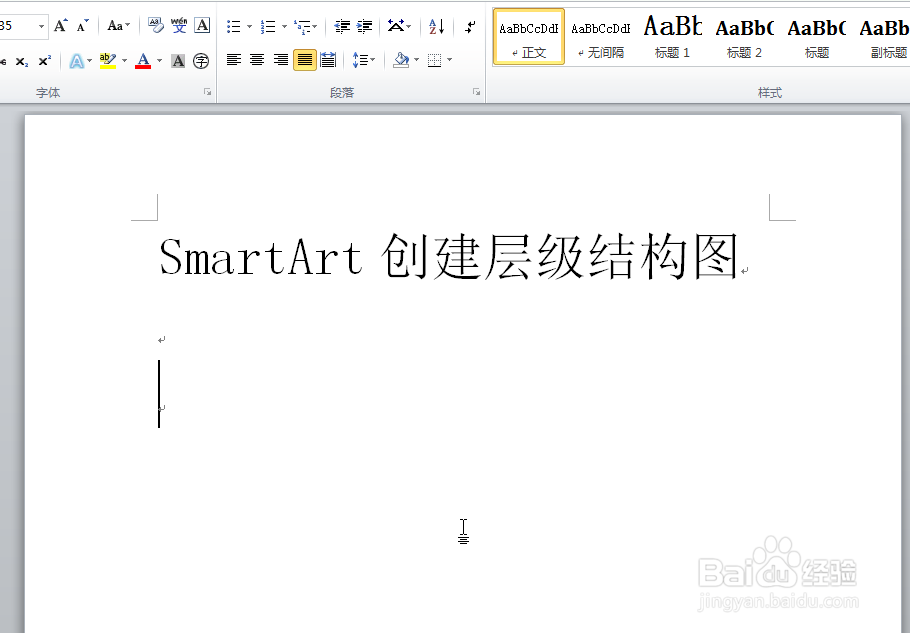
1、新建打开一个word文档。

如何使用Word快速创建层级结构图

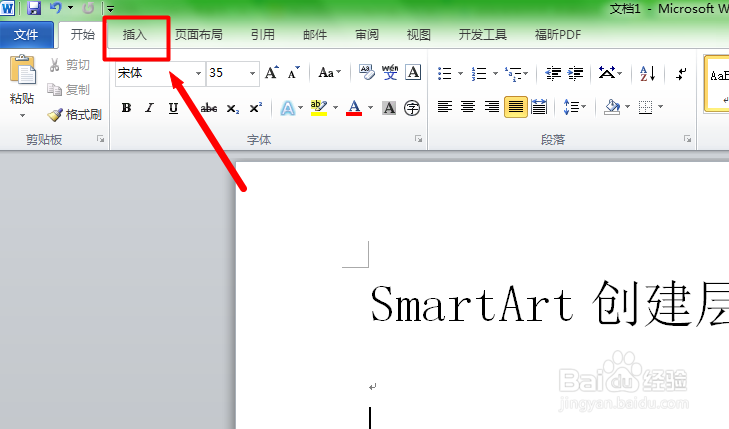
2、点击上方工具菜单的 插入 选项。

如何使用Word快速创建层级结构图

3、切换到插入面板后,点击 工具栏上的 SmartArt 图标。

如何使用Word快速创建层级结构图

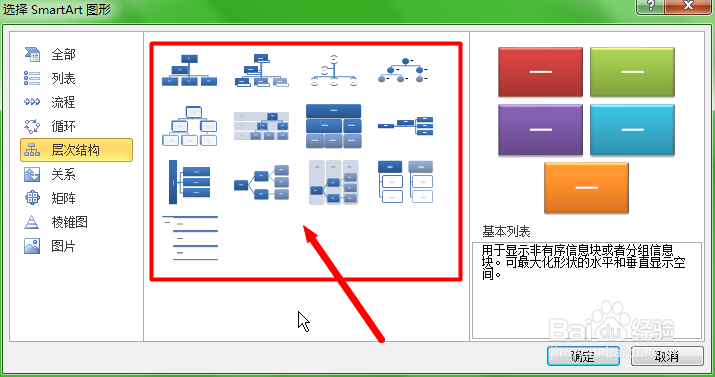
4、弹出SmartArt窗口后,点击左侧列表中的 层级结构 。

如何使用Word快速创建层级结构图

5、根据需要的样式,选择横向或者纵向的层级图模板,然后点击确定。

如何使用Word快速创建层级结构图

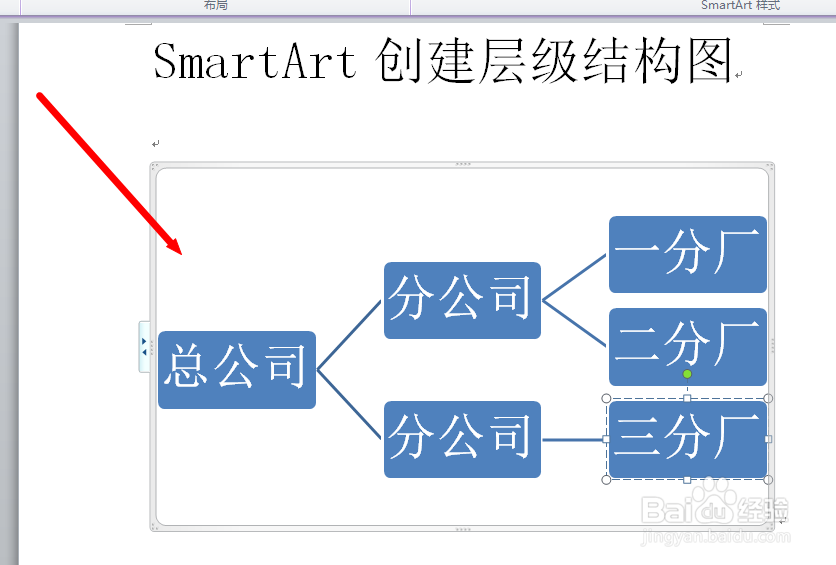
6、创建结构图后,点击每个文本模块就可以修改文字内容了。

如何使用Word快速创建层级结构图

7、总结步骤:点击上方工具菜撮劝丛食单的 插入 选项。切换到插入面板后,点击 工具栏上的 SmartArt 图标。弹出SmartArt窗口后,点击左侧列漉胜衲仰表中的 层级结构 。根据需要的样式,选择横向或者纵向的层级图模板,然后点击确定。创建结构图后,点击每个文本模块就可以修改文字内容了。

  • 怎样在word中绘制层次结构图
  • 怎样在word中画层次结构图?
  • xmind主题之间如何添加联系?
  • 如何使用WPS Office工具制作圆环图
  • word如何从目录跳到内容
  • 热门搜索
    福建旅游之窗 邵武旅游景点大全 青岛旅游景点地图 上海旅游集散中心网站 香港旅游攻略2012 江苏连云港旅游景点 上海黄山旅游 岛多多海岛旅游论坛 呼和浩特旅游景点大全 乌镇旅游攻略一日游