win7一键重装系统教程

 时间:2026-02-12 07:06:23

1、提前关闭所有杀毒软件后,在打开的界面中选择“重装系统”进入。电脑会自动检测配置信息,随后选择“下一步”。

win7一键重装系统教程

2、在“windows 7”下选择需要安装的系统文件,随后点击“下一步”。

win7一键重装系统教程

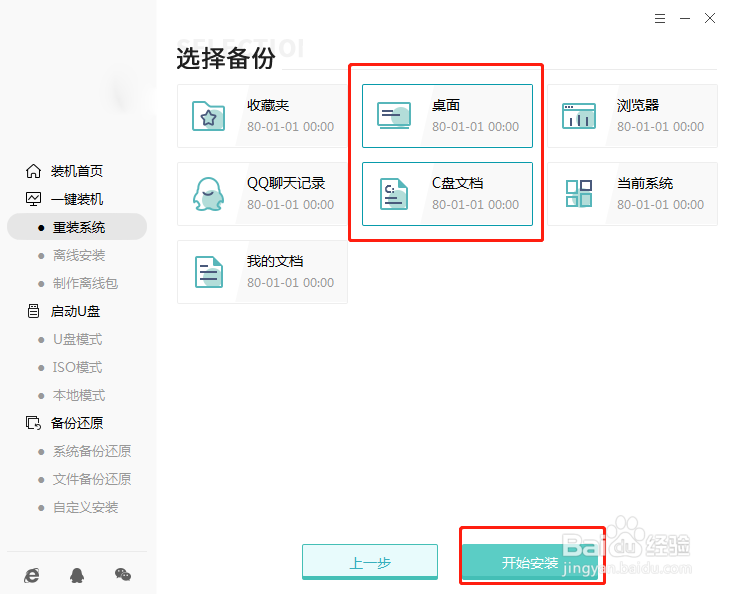
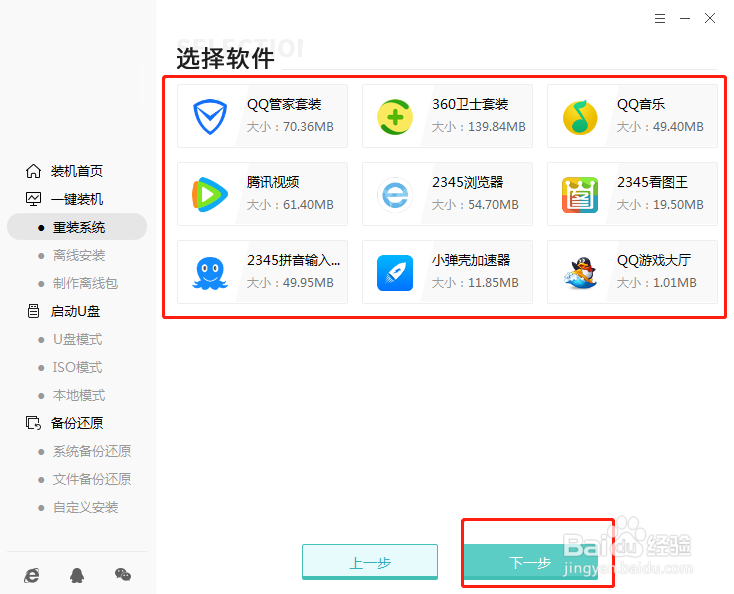
3、在界面中勾选常用装机软件和重要的文件进行备份后,在界面中点击“开始安装”系统。
win7一键重装系统教程

win7一键重装系统教程

4、电脑开始自动下载win7系统文件,全程无需手动进行操作。

win7一键重装系统教程

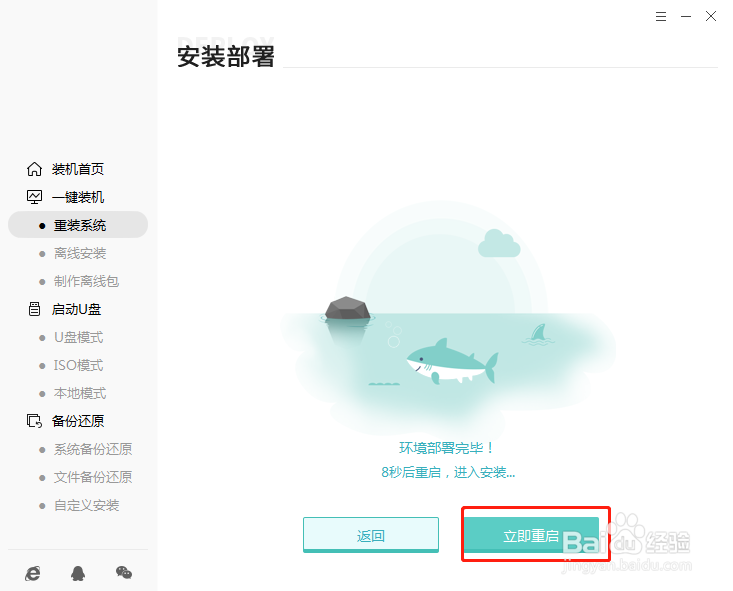
5、在界面中点击“立即重启”电脑或者等待电脑自行重启,接着选择以下模式回车进入。
win7一键重装系统教程

win7一键重装系统教程

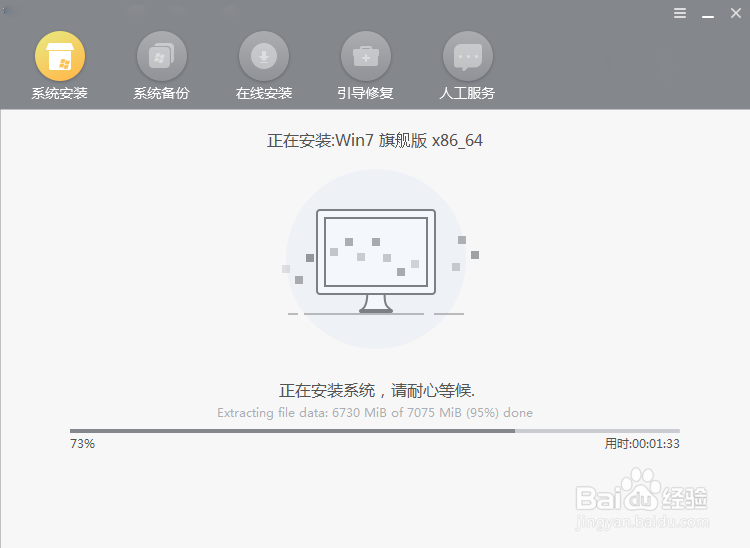
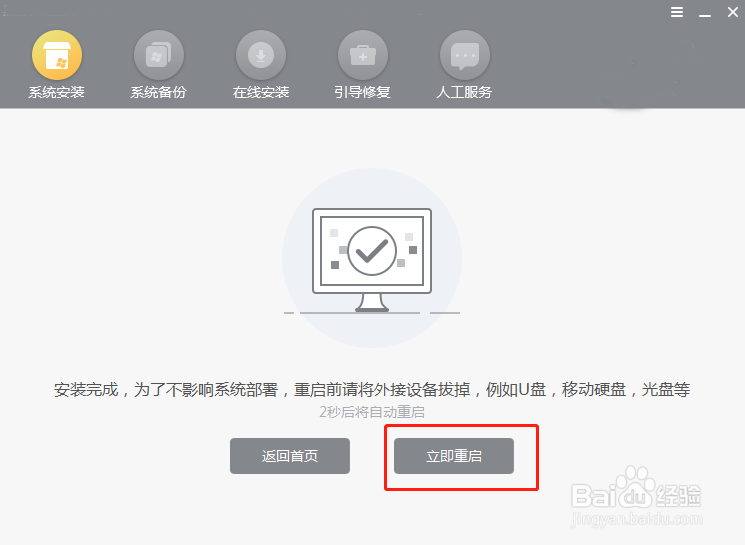
6、电脑开始自动安装win7系统,系统安装完成后“立即重启”电脑。

win7一键重装系统教程

win7一键重装系统教程

7、此时会经过多次重启部署安装,最终进入win7桌面,系统重装结束。

win7一键重装系统教程

  • win7如何一键还原?
  • 笔记本电脑怎样重装系统
  • win7系统怎么进行系统还原?
  • win7哪个版本最好用
  • 电脑f12还原系统步骤
  • 热门搜索
    工业旅游 四川旅游网 浙江旅游景点 生态旅游 海边旅游 五一旅游最佳去处 太原旅游 昆明旅游 旅游学院 甘肃旅游景点