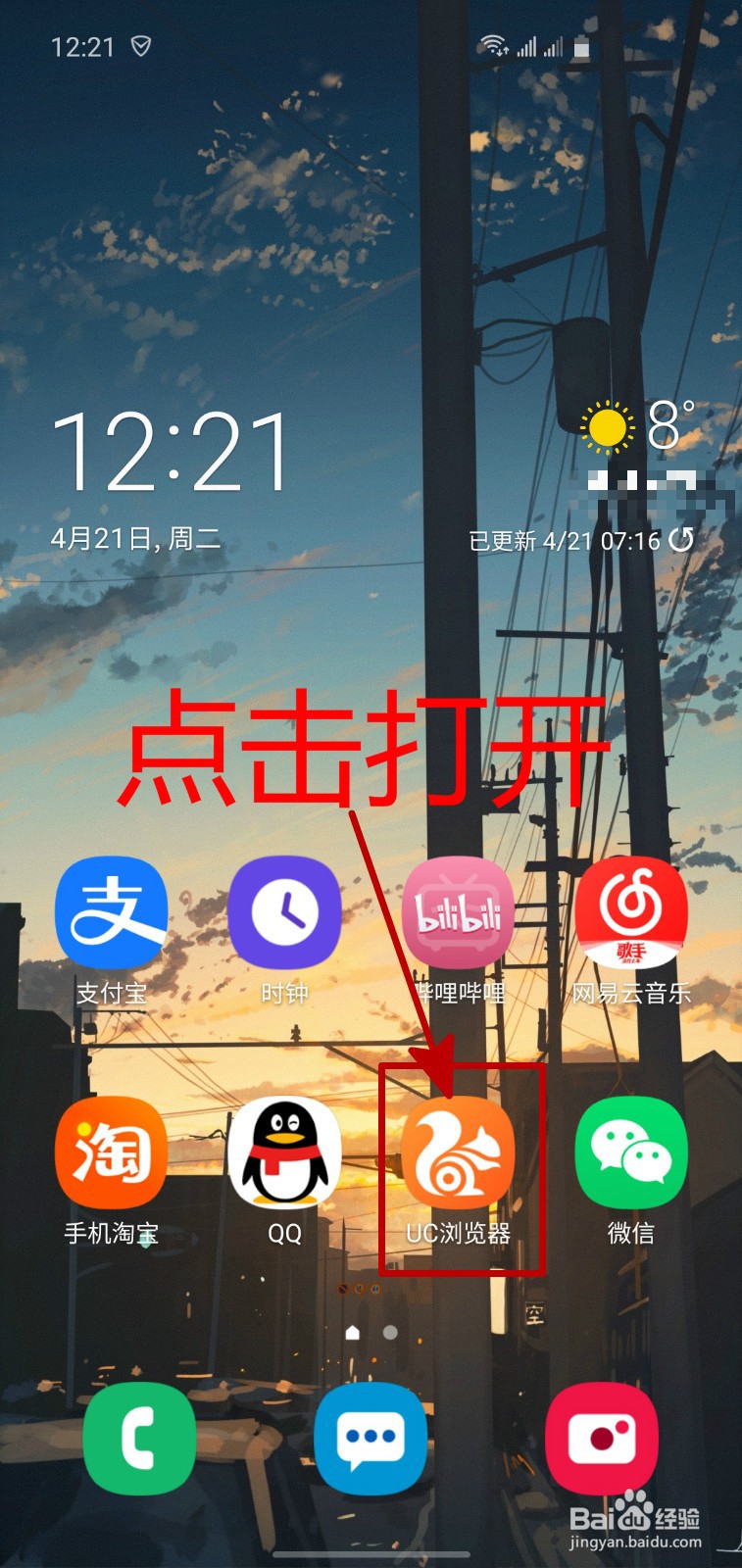
1、在手机桌面上点击UC浏览器的图标打开软件。
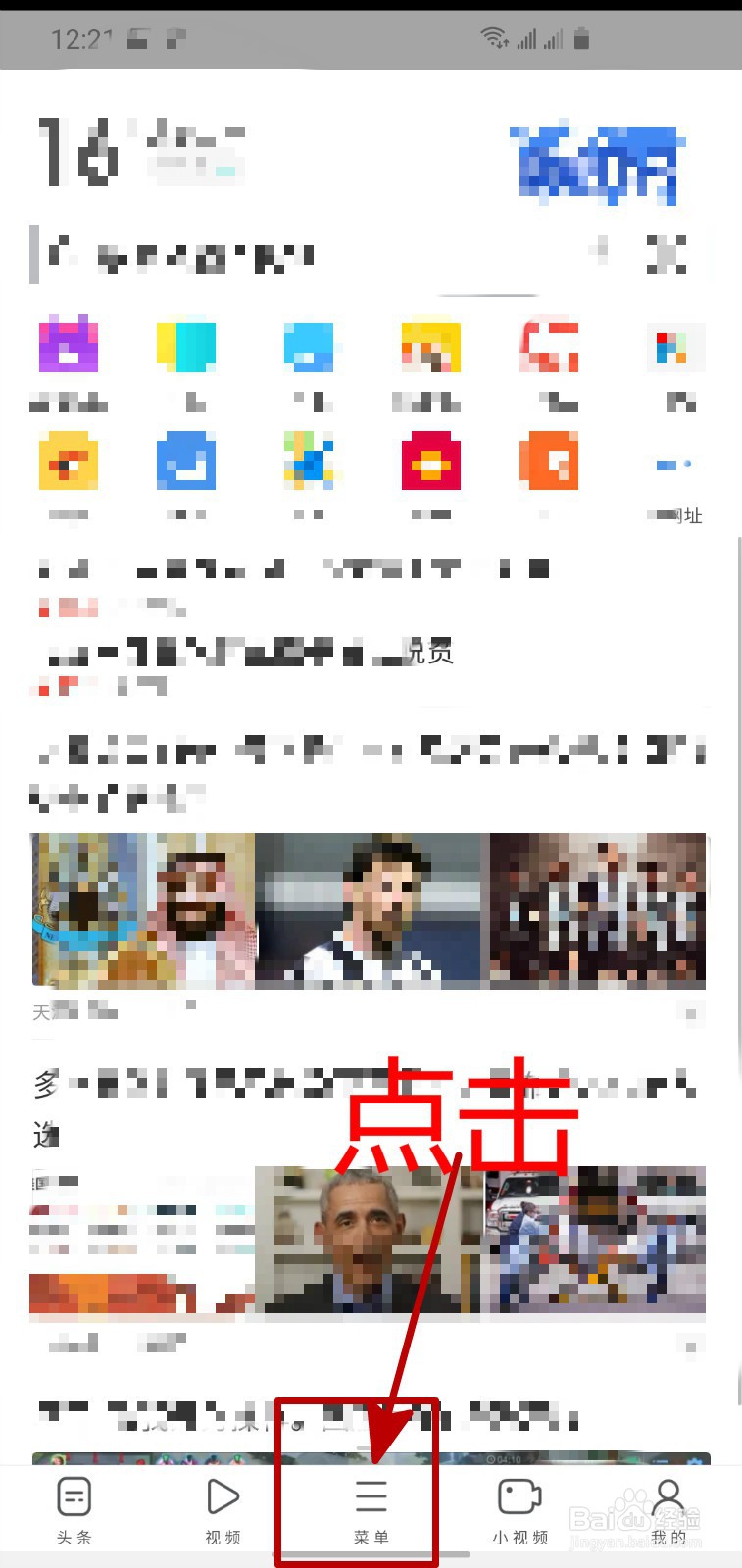
2、在最下方的导航栏中点击“菜单”。
3、在跳出的窗口左下角点击“设置”。

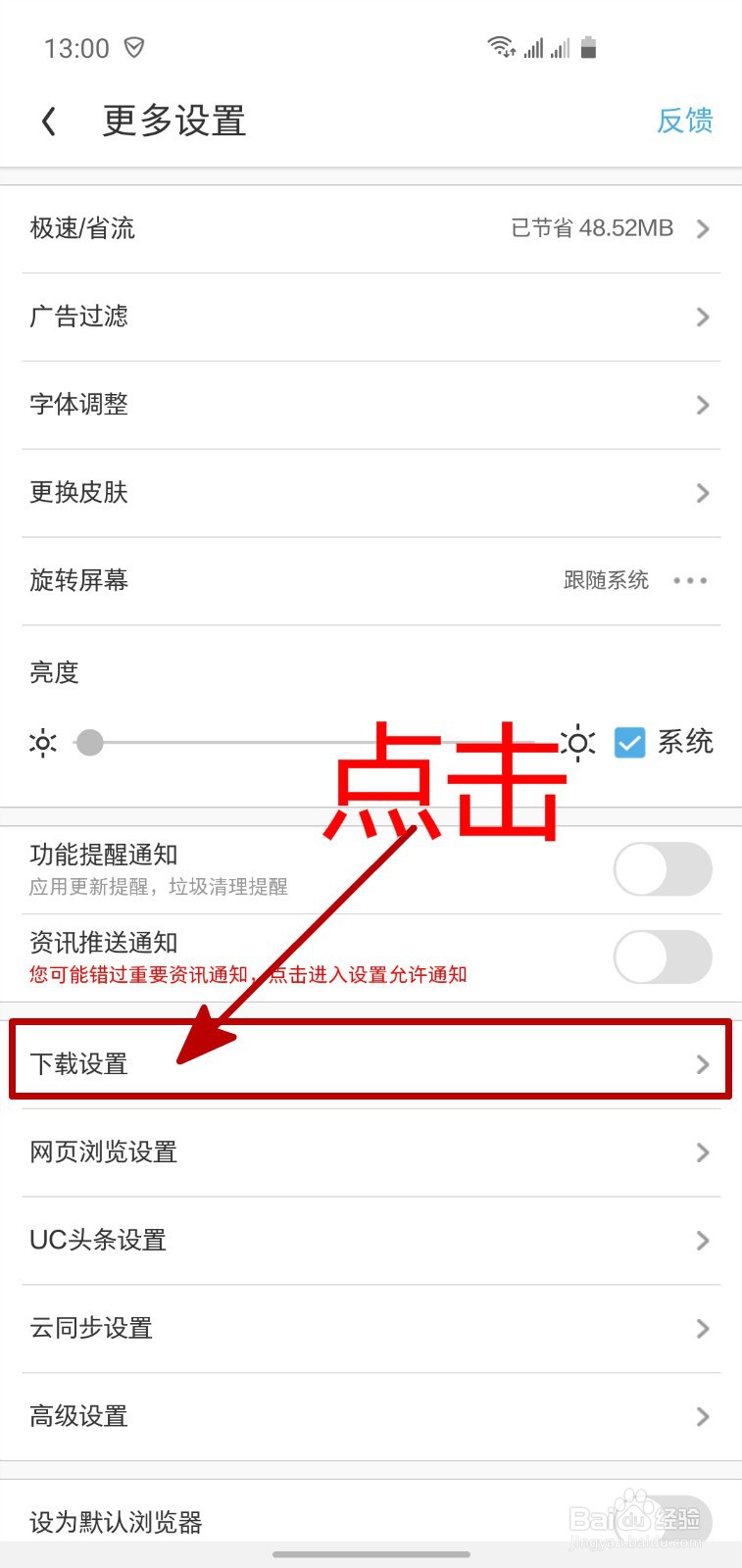
4、在设置中点击“下载设置”。
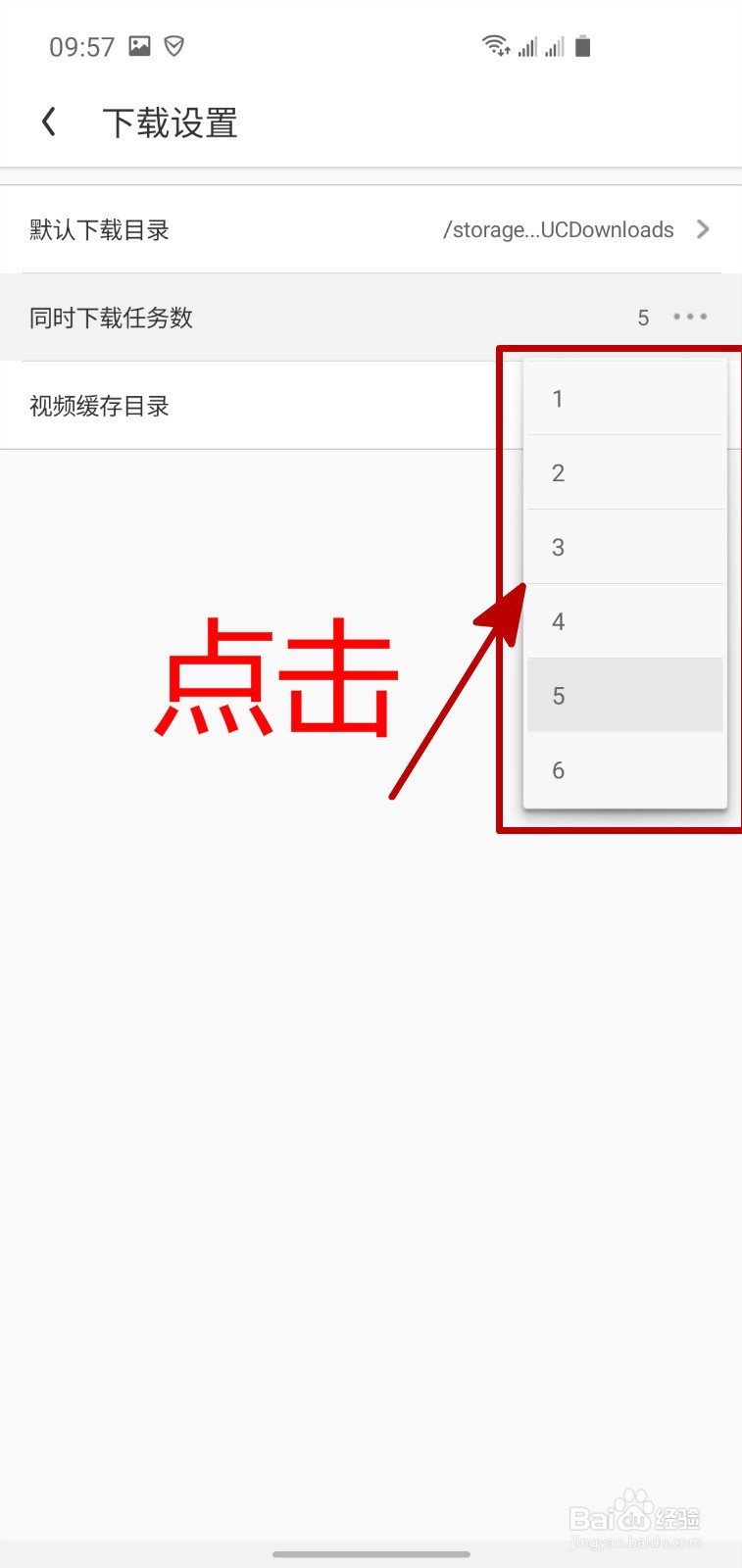
5、在下载设置中点击“同时下载任务数”,点击后面的三个小点。

6、一共有六个选项可以选择,大家可以根据自己的网速选择就好。
时间:2026-04-21 23:55:04
1、在手机桌面上点击UC浏览器的图标打开软件。
2、在最下方的导航栏中点击“菜单”。
3、在跳出的窗口左下角点击“设置”。
4、在设置中点击“下载设置”。
5、在下载设置中点击“同时下载任务数”,点击后面的三个小点。
6、一共有六个选项可以选择,大家可以根据自己的网速选择就好。
