1、点击需要去掉原音添加音乐的视频,按住鼠标【左键】,直接拖动到快剪辑

2、点击【分离音轨】

3、点击【删除音轨】
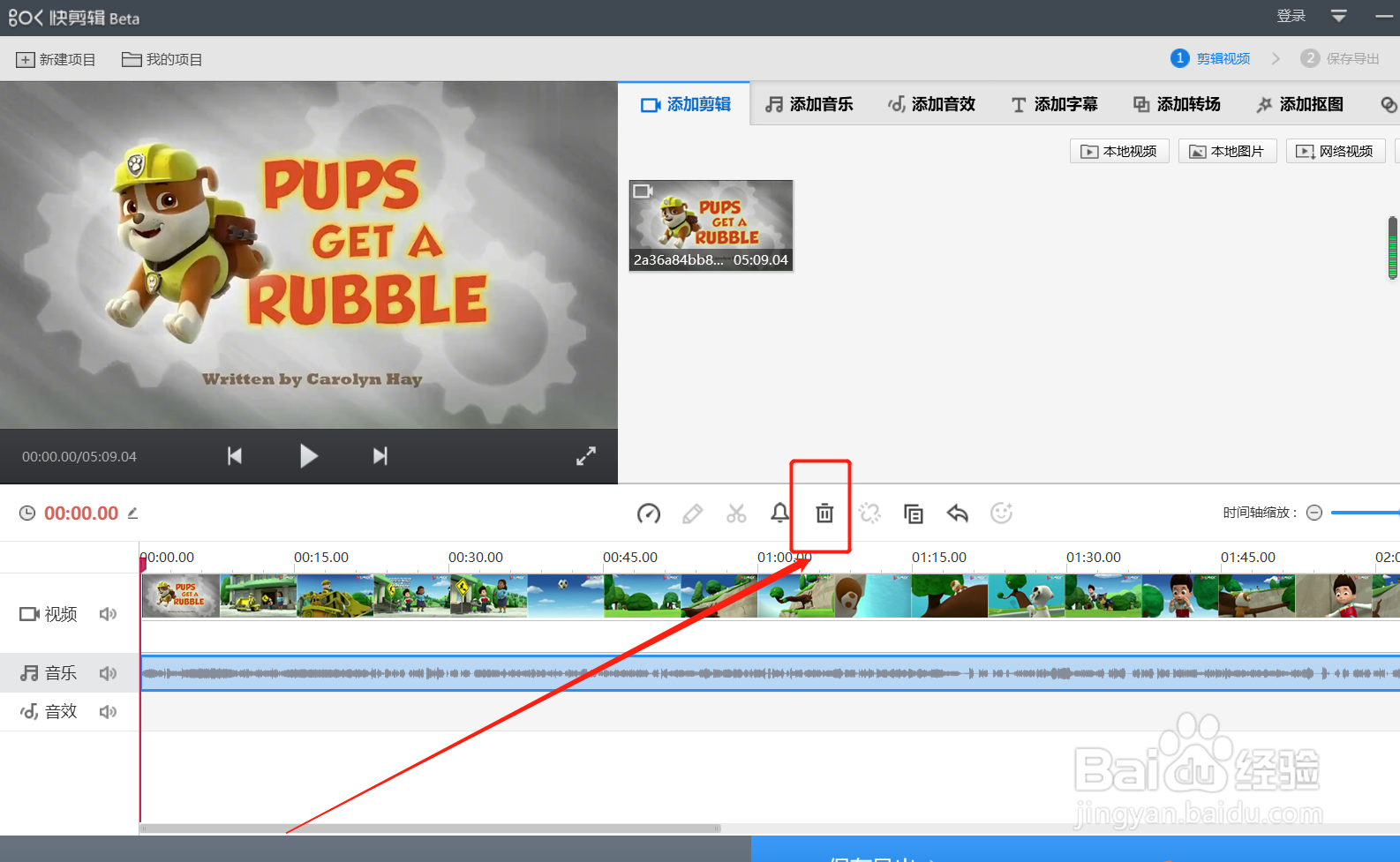
4、点击【添加音乐】
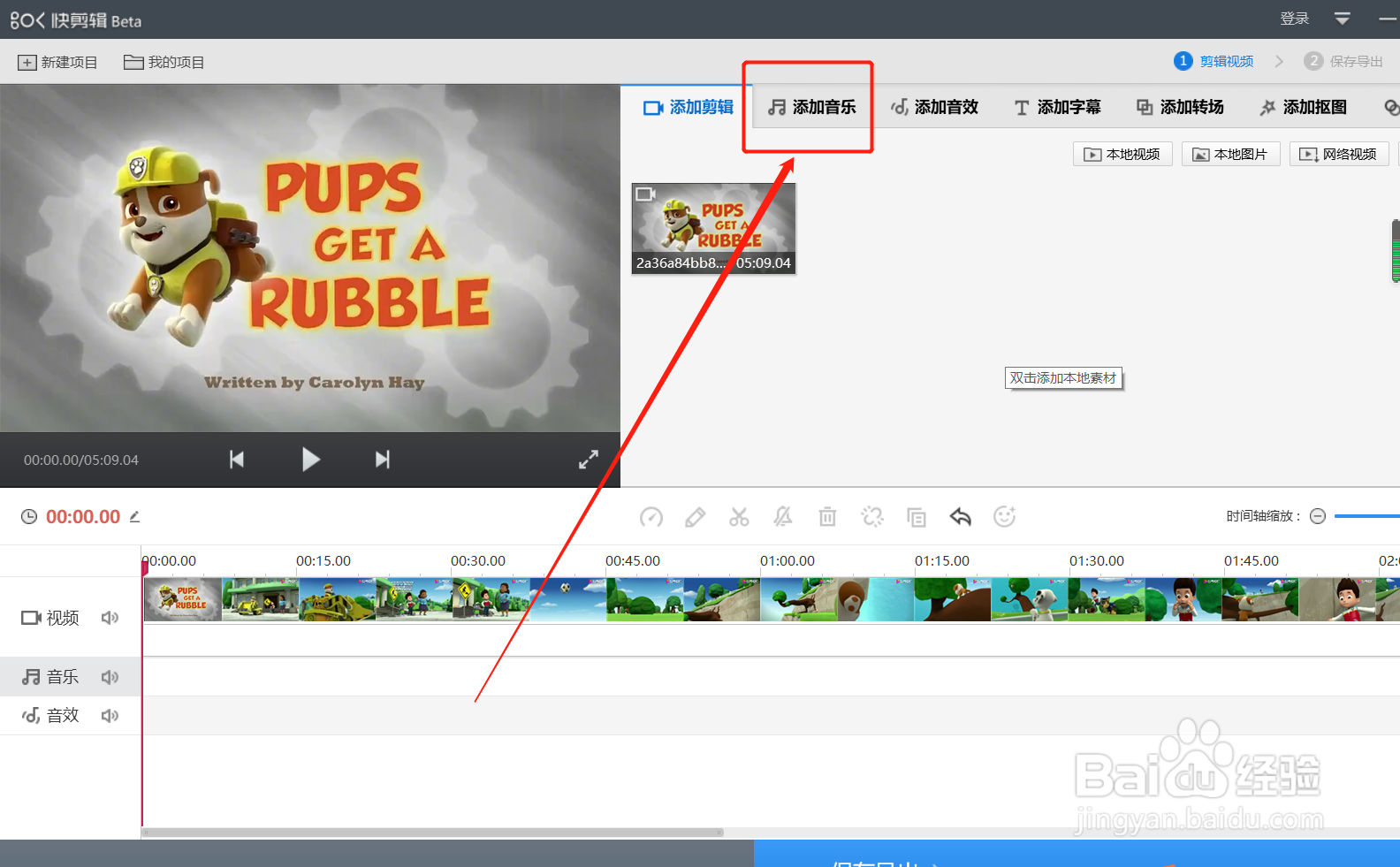
5、找到需要添加的音乐,点击左侧的【+】进行添加

6、点击最下端的滚轴,按住鼠标【左键】进行滑动,查看音乐的长度是否匹配视频的长度。

7、点击【播放视频】。查看视频是否成功去掉原音,添加到音乐

8、音乐添加成功后,点击【保存】

时间:2026-04-24 14:41:20
1、点击需要去掉原音添加音乐的视频,按住鼠标【左键】,直接拖动到快剪辑
2、点击【分离音轨】
3、点击【删除音轨】
4、点击【添加音乐】
5、找到需要添加的音乐,点击左侧的【+】进行添加
6、点击最下端的滚轴,按住鼠标【左键】进行滑动,查看音乐的长度是否匹配视频的长度。
7、点击【播放视频】。查看视频是否成功去掉原音,添加到音乐
8、音乐添加成功后,点击【保存】
