1、 打开“美图秀秀”,新建一个橙色的背景,



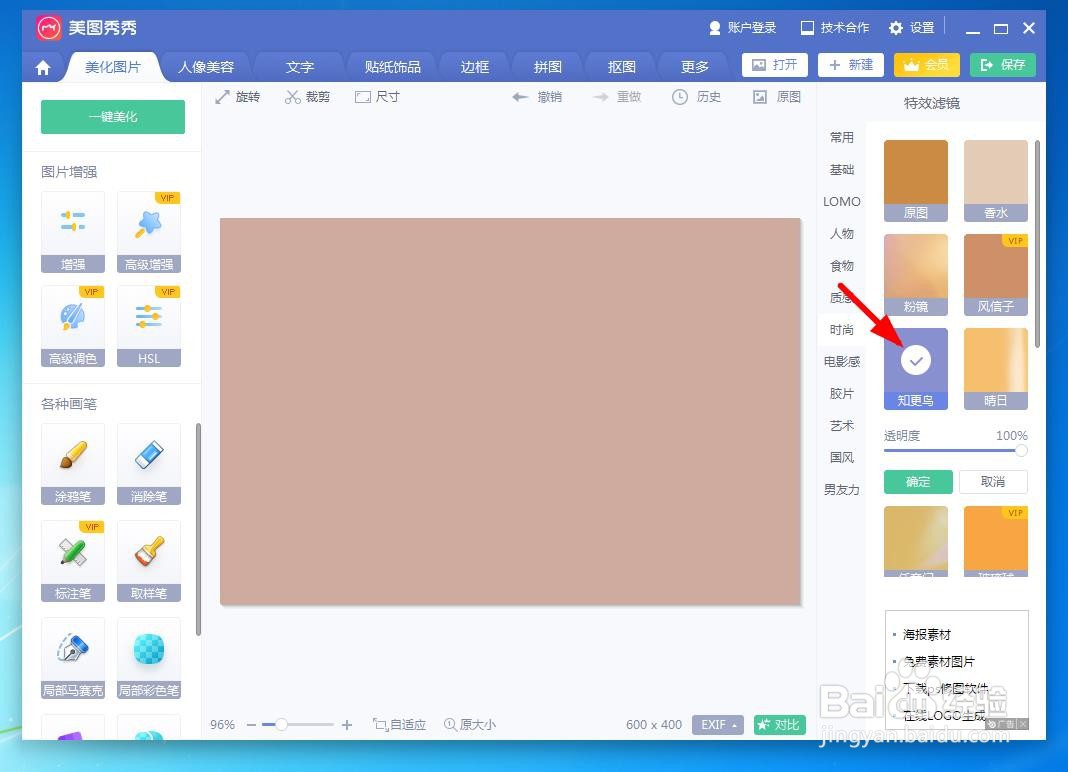
2、 点击“特效”——“时尚”——“知更鸟”,
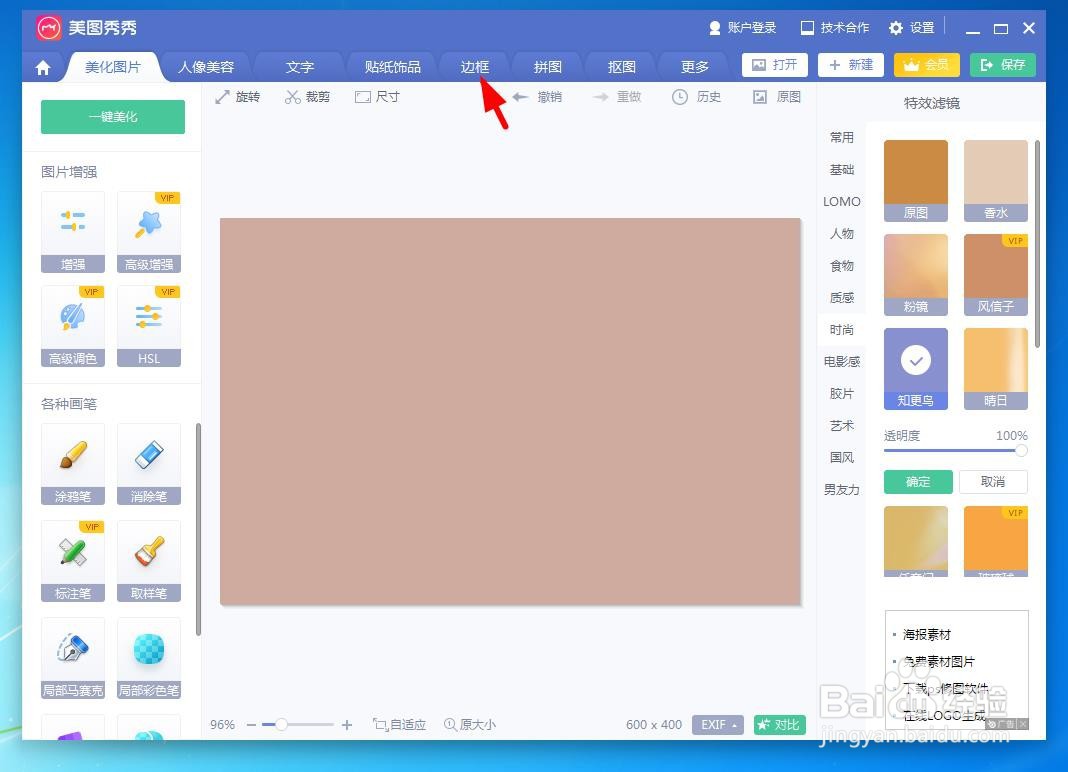
3、 点击“边框”——“文字边框”,

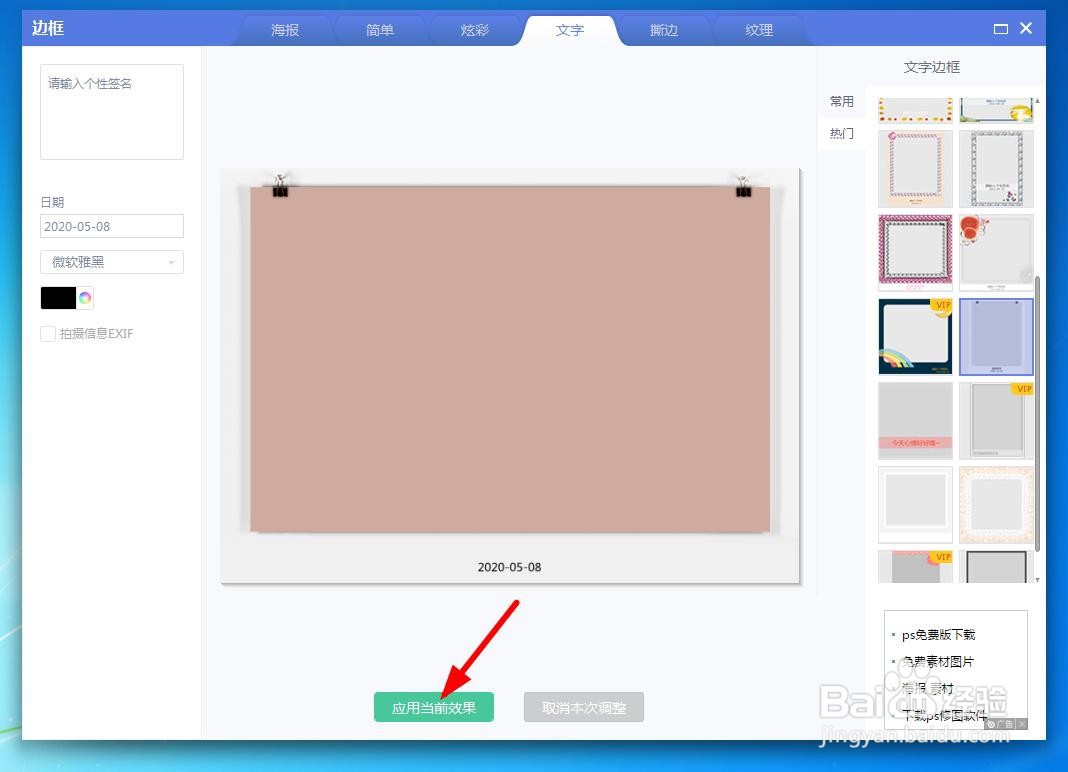
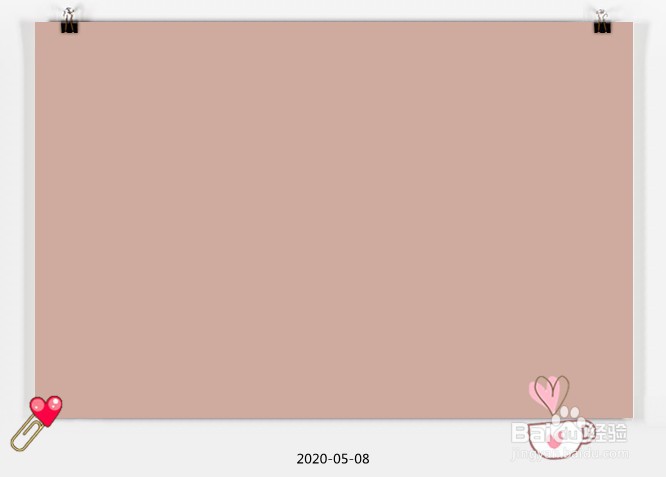
4、 添加一个边框,并在“日期”下方写上需要填写的日期,还可以在“个性签名”处写上自己的名字或者其他信息,

5、 设置好后,点击“应用当前效果”。
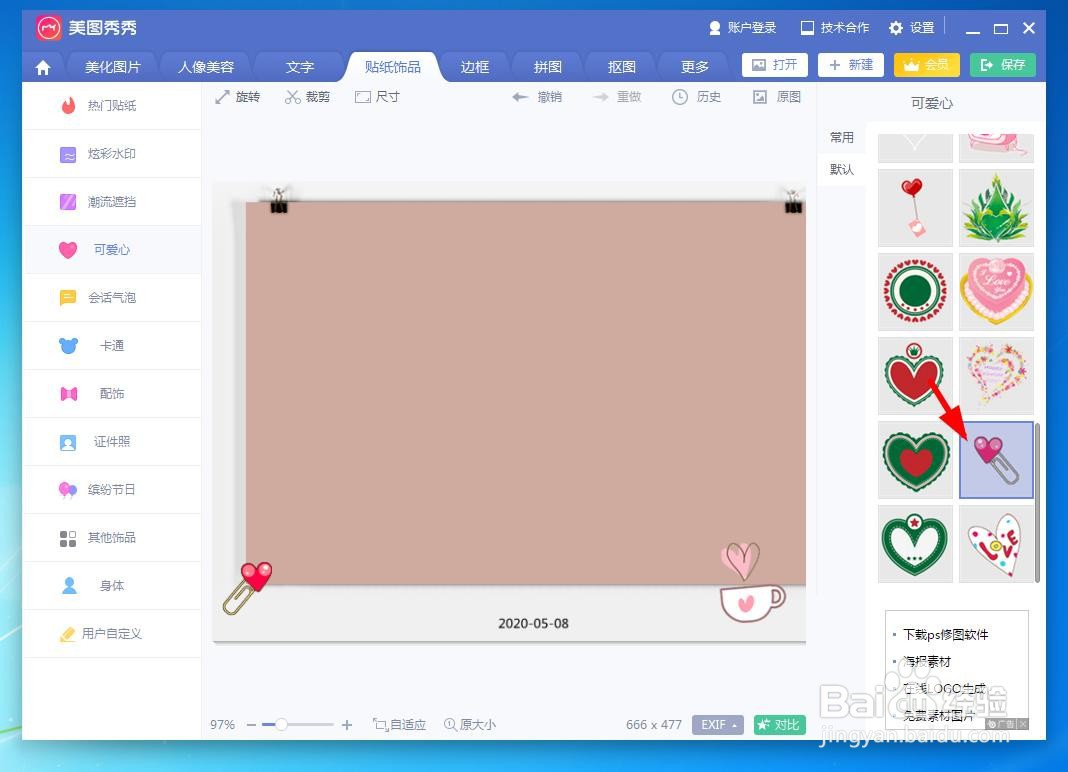
6、 如果觉得有些单调,可以再添上一些贴纸。点击“贴纸饰品”,

7、 可以向下图这样,添加两个“可爱心”饰品。

8、 这样就做好了。
时间:2026-04-23 06:13:48
1、 打开“美图秀秀”,新建一个橙色的背景,
2、 点击“特效”——“时尚”——“知更鸟”,
3、 点击“边框”——“文字边框”,
4、 添加一个边框,并在“日期”下方写上需要填写的日期,还可以在“个性签名”处写上自己的名字或者其他信息,
5、 设置好后,点击“应用当前效果”。
6、 如果觉得有些单调,可以再添上一些贴纸。点击“贴纸饰品”,
7、 可以向下图这样,添加两个“可爱心”饰品。
8、 这样就做好了。
