1、首先在ps中打开我们需要使用的图片,1寸=2.5cm*3.5cm 所以 我们需要新建一个2.5cm *3.5cm 且分辨率为300的画布

2、然后把前景色设置成证件照需要的颜色 这里我们选择蓝色 然后使用快捷键 ALT+DELETE填充前景色

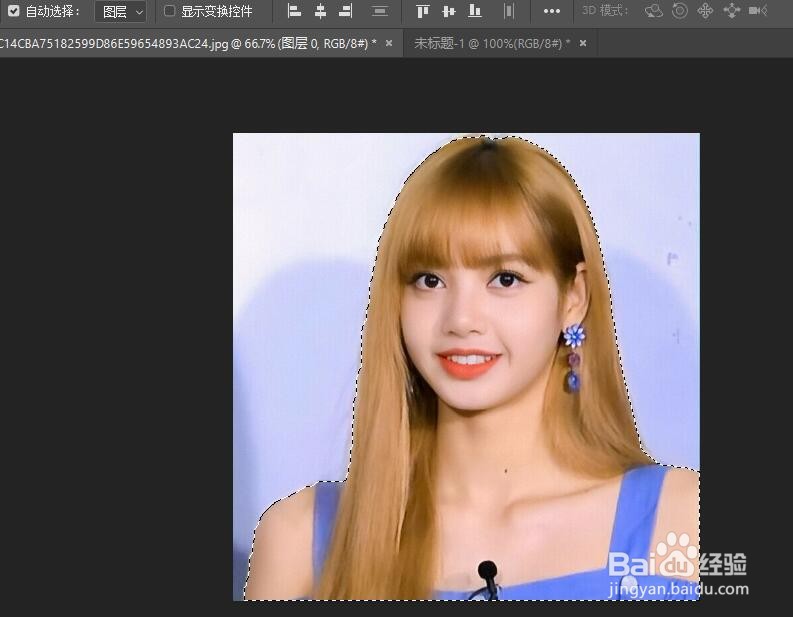
3、选择我们要扣的图片 使用魔棒工具选择空白区域 然后 shift+cart+i 反选 就选中了人物 我们可以再使用快速选区工具 对细节进行修改 然后再使用移动工具 将人物移动到我们新建好的画布中 再ctrl+t(自由变换) 对人物的大小进行修改
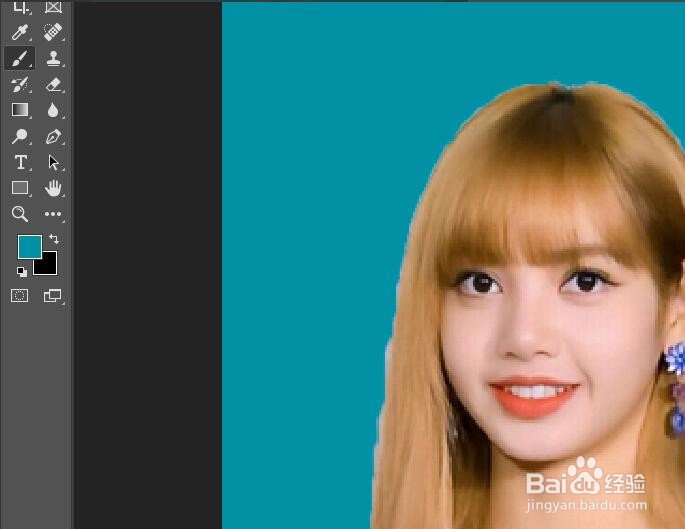
4、然后再使用画笔工具 对人物边缘进行修改 尤其是头发的部分 要进行细致的修改 使图片更加的完美
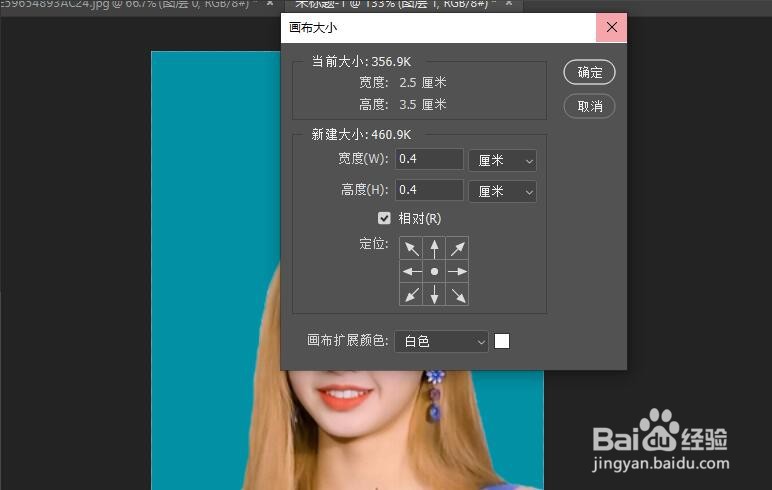
5、然后我们对一寸照进行排版 选择画布——画布大小,设置宽度为0.4cm,高度0.4cm,选中相对,设置画布扩展颜色为白色,然后我们点击编辑——定义图案,将图片定义为图案。
6、然后我们再新建一个宽度为11.6cm 高度为7.8cm 分辨率为300的画布 然后选择编辑——填充 ,选择图案 ——自定义图案,选择我们刚刚保存的图案,就这样 我们的一寸证件照就完成了


1、1.首先在ps中打开我们需要使用的图片,1寸=2.5cm*3.5cm 所以 我们需要新建一个2.5cm *3.5cm 且分辨率为300的画布
2.然后把前景色设置成证件照需要的颜色 这里我们选择蓝色 然后使用快捷键 ALT+DELETE填充前景色
3.选择我们要扣的图片 使用魔棒工具选择空白区域 然后 shift+cart+i 反选 就选中了人物 我们可以再使用快速选区工具 对细节进行修改 然后再使用移动工具 将人物移动到我们新建好的画布中 再ctrl+t(自由变换) 对人物的大小进行修改
4.然后再使用画笔工具 对人物边缘进行修改 尤其是头发的部分 要进行细致的修改 使图片更加的完美
5.然后我们对一寸照进行排版 选择画布——画布大小,设置宽度为0.4cm,高度0.4cm,选中相对,设置画布扩展颜色为白色,然后我们点击编辑——定义图案,将图片定义为图案。
6.然后我们再新建一个宽度为11.6cm 高度为7.8cm 分辨率为300的画布 然后选择编辑——填充 ,选择图案 ——自定义图案,选择我们刚刚保存的图案,就这样 我们的一寸证件照就完成了
