迅雷如何设置下载完成后播放的提示音,详细教程

 时间:2026-04-23 16:34:42

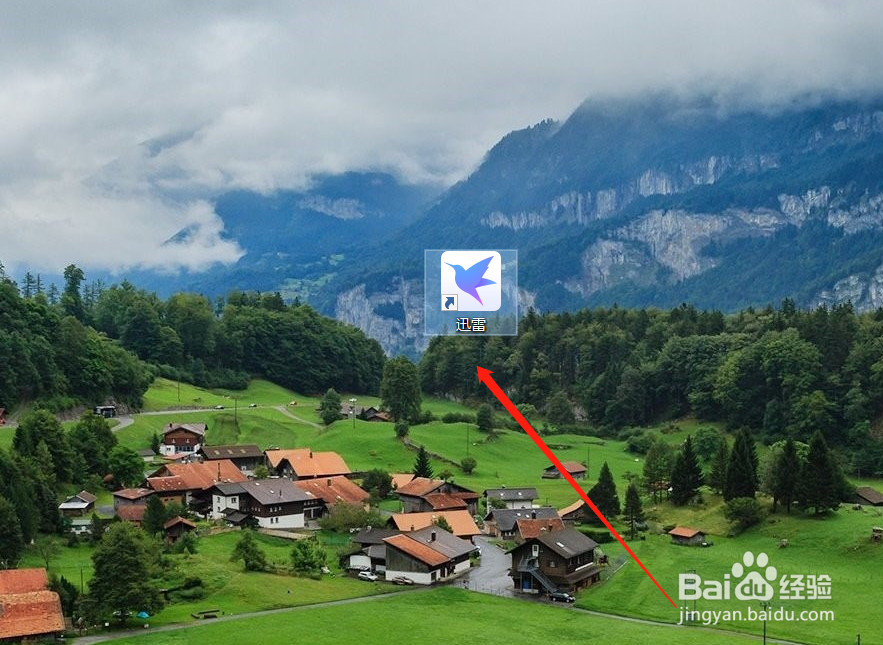
1、打开迅雷软件

迅雷如何设置下载完成后播放的提示音,详细教程

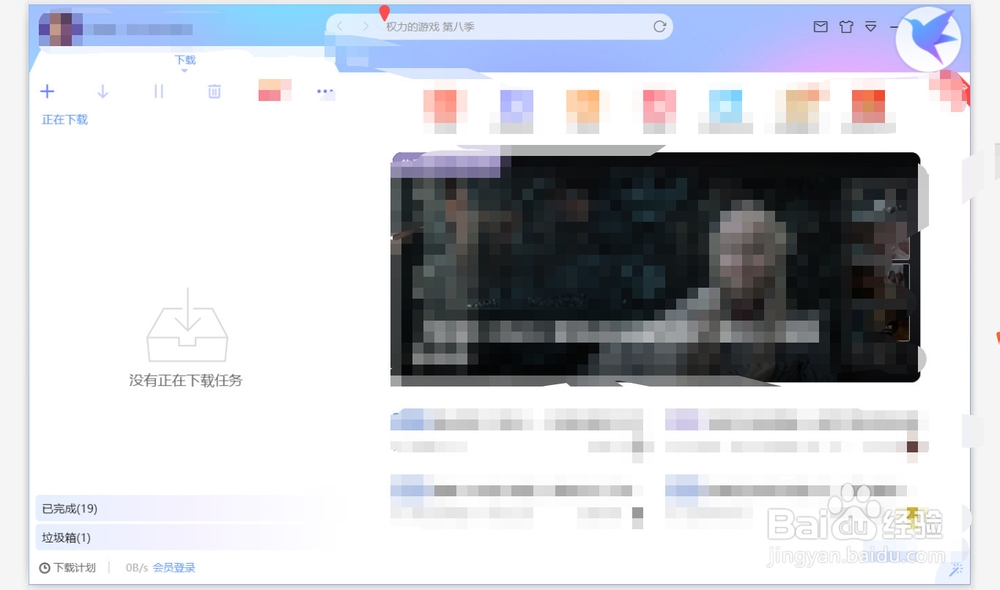
2、进入迅雷软件界面

迅雷如何设置下载完成后播放的提示音,详细教程

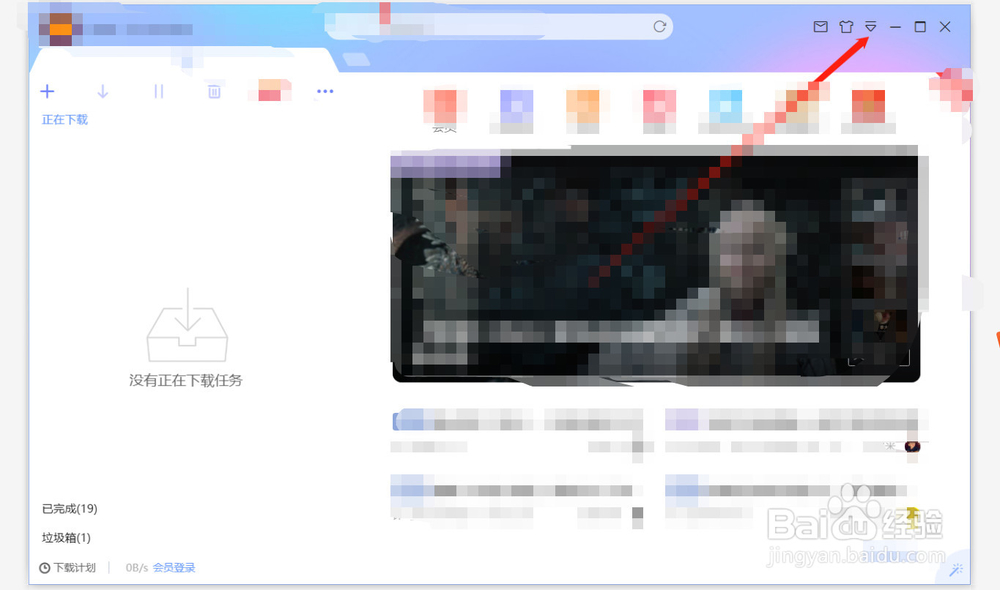
3、点击右上角的设置按钮,如下图所示

迅雷如何设置下载完成后播放的提示音,详细教程

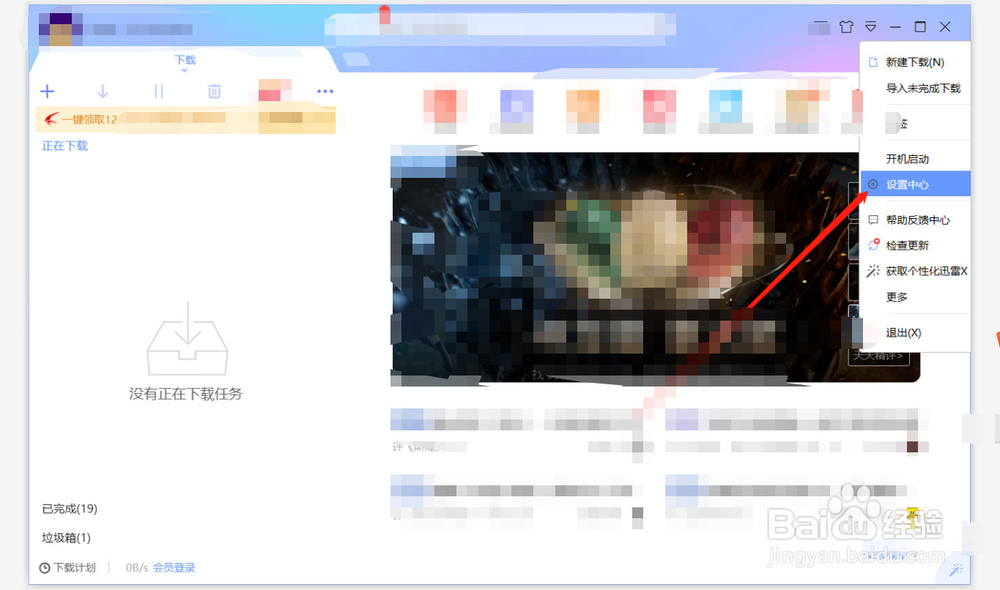
4、在弹出的下拉菜单中,单击设置中心按钮

迅雷如何设置下载完成后播放的提示音,详细教程

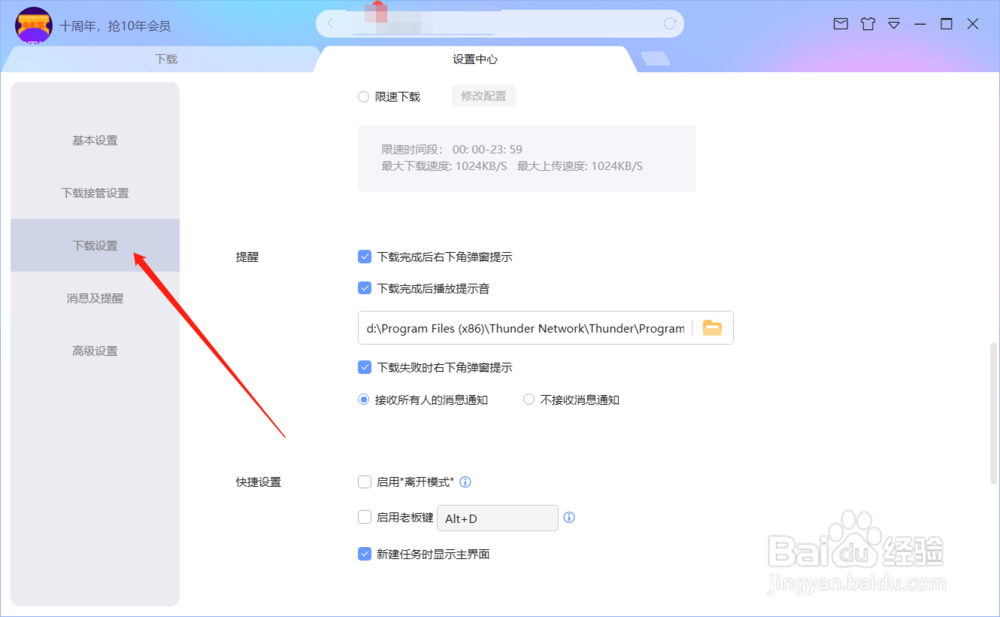
5、进入下载设置模块,如下图所示

迅雷如何设置下载完成后播放的提示音,详细教程

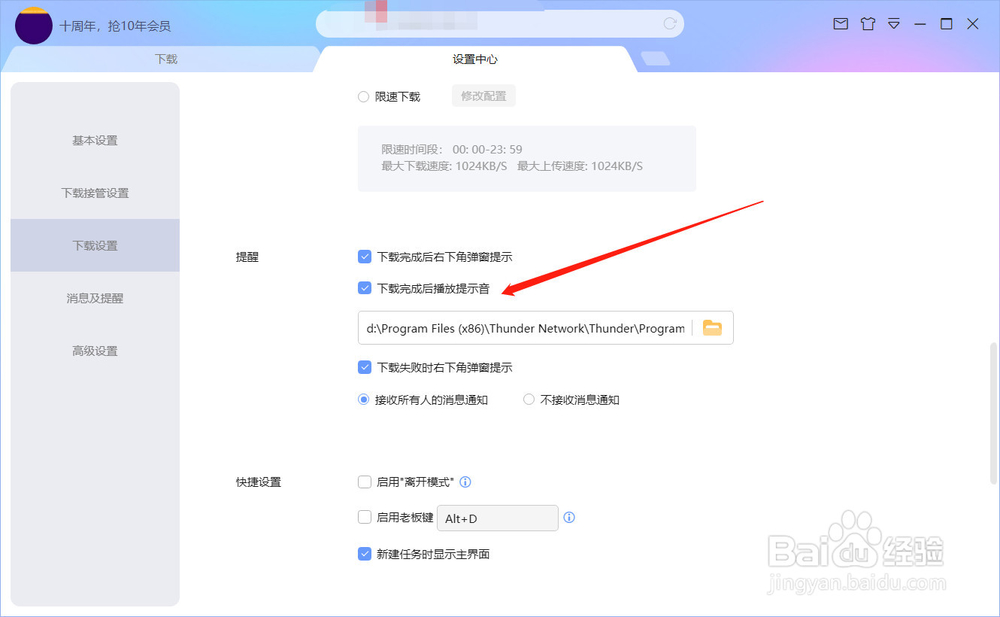
6、选中下载完成后播放提示音

迅雷如何设置下载完成后播放的提示音,详细教程

  • 迅雷软件怎样设置下载完成后播放提示音
  • 迅雷如何设置同时下载的最大任务数,详细教程
  • 迅雷如何设置文件下载后自动播放?
  • 如何设置迅雷下载完毕后的提示音?
  • 迅雷如何设置默认下载方式,详细教程
  • 热门搜索
    悠哉旅游网 土耳其旅游攻略 三沙市旅游 北京旅游攻略自助游 青岛旅游必去景点 西藏旅游景点 河北旅游景点大全 九华旅游 武隆旅游 重庆武隆旅游景点