1、以下表为例,需要每隔三行插入一行空白行。

2、我们将B列作为辅助列,在B2单元格输入数字1。

3、因为我们是每隔三行插入一行空白行,所以选中B2、B3、B4三个单元格,然后下拉填充。

4、之后保持选区选定不放,打开定位条件。
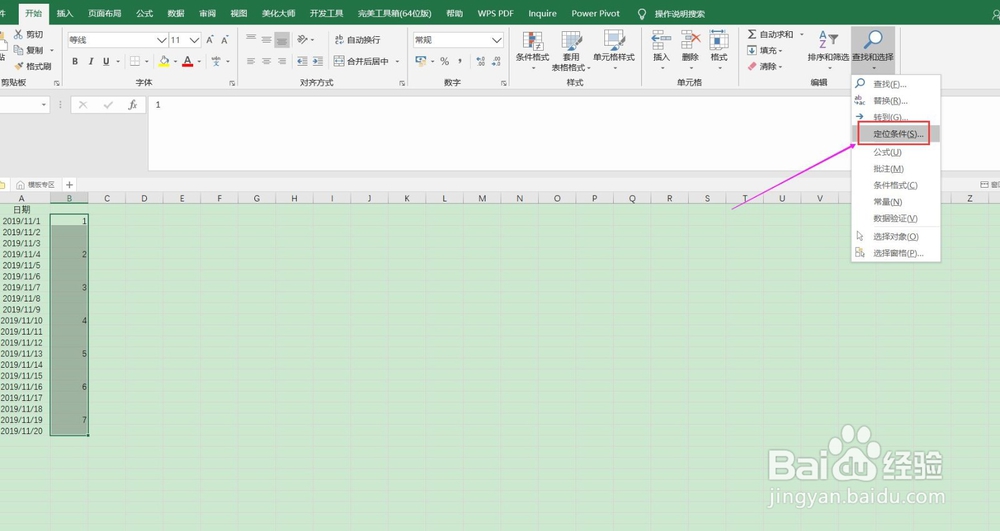
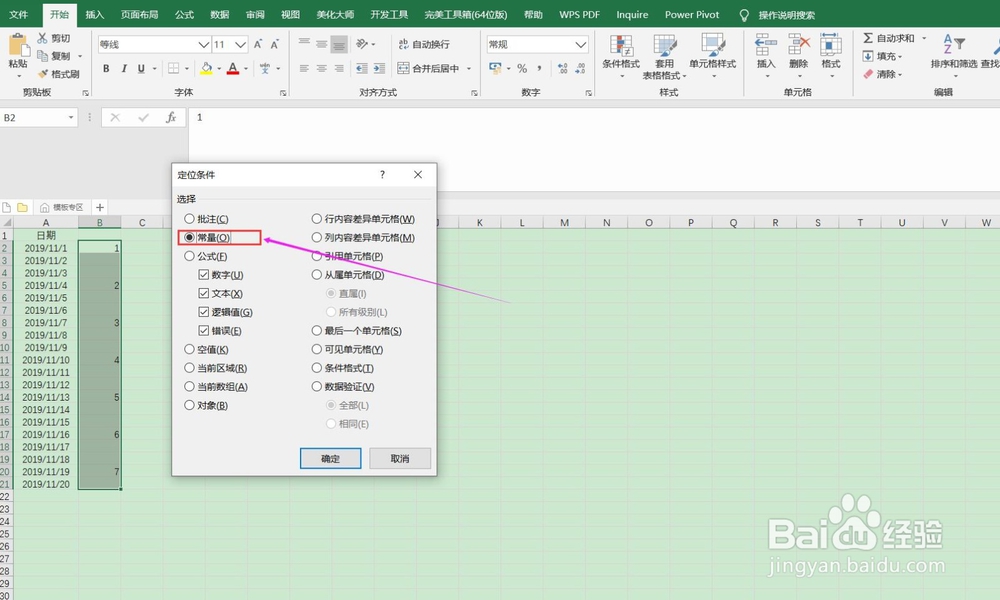
5、在弹出的定位条件对话框中选择“常量”然后点击确定。
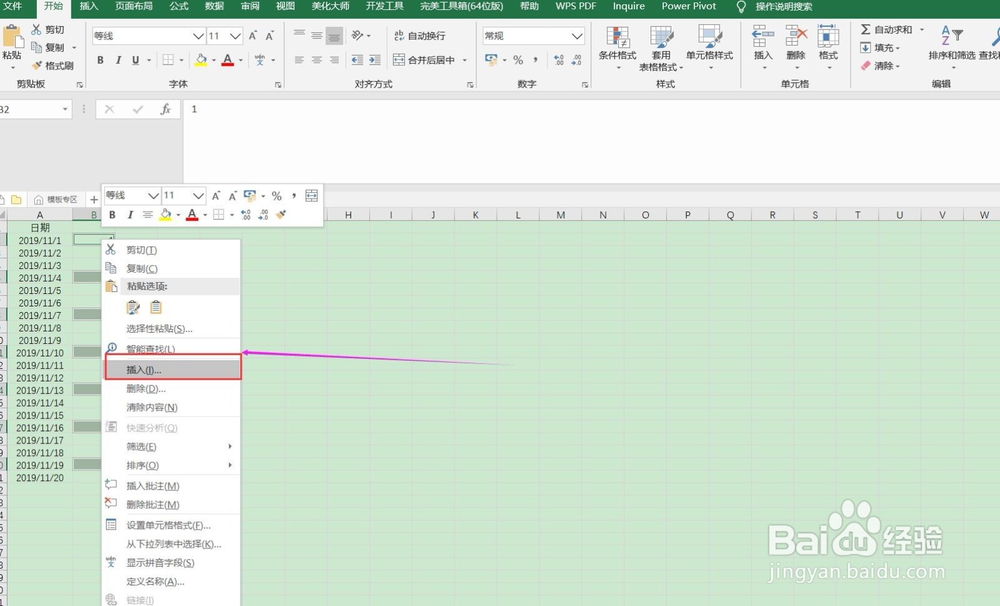
6、在选区单击鼠标右键插入整行空白行。

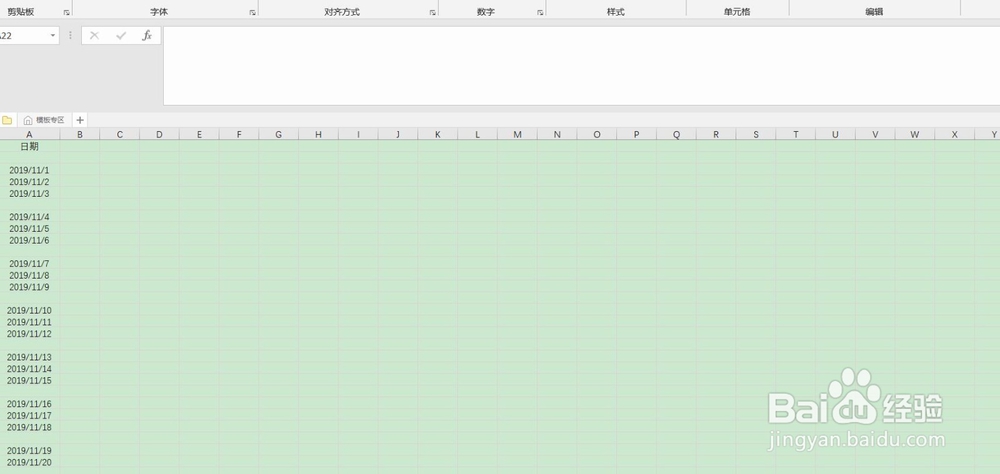
7、之后可以看到空白行插入效果。

8、最后我们只需要将辅助列删除即可。
时间:2026-04-25 10:03:57
1、以下表为例,需要每隔三行插入一行空白行。
2、我们将B列作为辅助列,在B2单元格输入数字1。
3、因为我们是每隔三行插入一行空白行,所以选中B2、B3、B4三个单元格,然后下拉填充。
4、之后保持选区选定不放,打开定位条件。
5、在弹出的定位条件对话框中选择“常量”然后点击确定。
6、在选区单击鼠标右键插入整行空白行。
7、之后可以看到空白行插入效果。
8、最后我们只需要将辅助列删除即可。
