1、打开电子表格

2、选择要设置位数的单元格
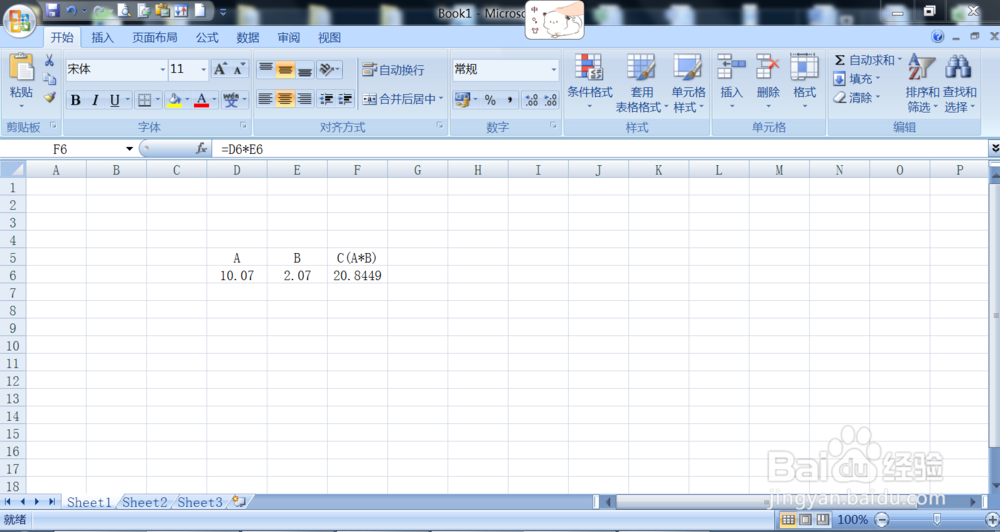
3、右键点击单元格格式

4、分类里选择数值,小数位数选择想设置的位数

5、点确认后如下图

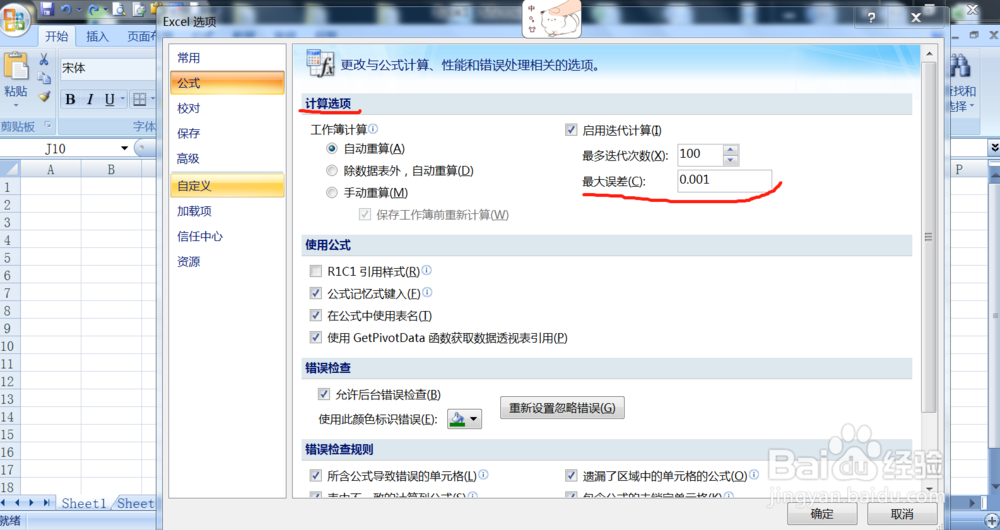
6、点左上角圆圈处,再点下面的EXCEL选项处

7、点公式

8、找到计算选项处,在最大误场侧罪差处设置成自己想设置的,然后确认
9、点高级

10、下拉至计算此工作薄时
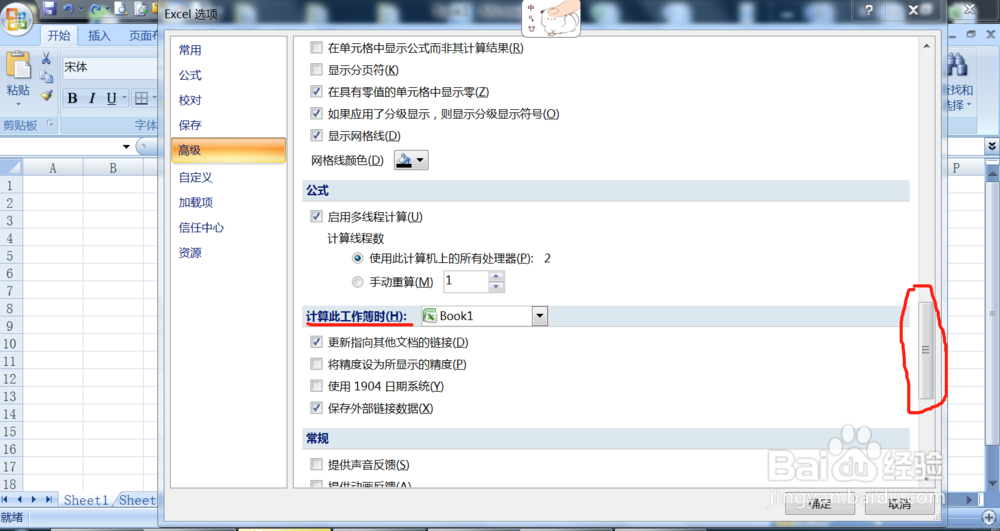
11、将精度设为所选搁吩的精度,光册点确认

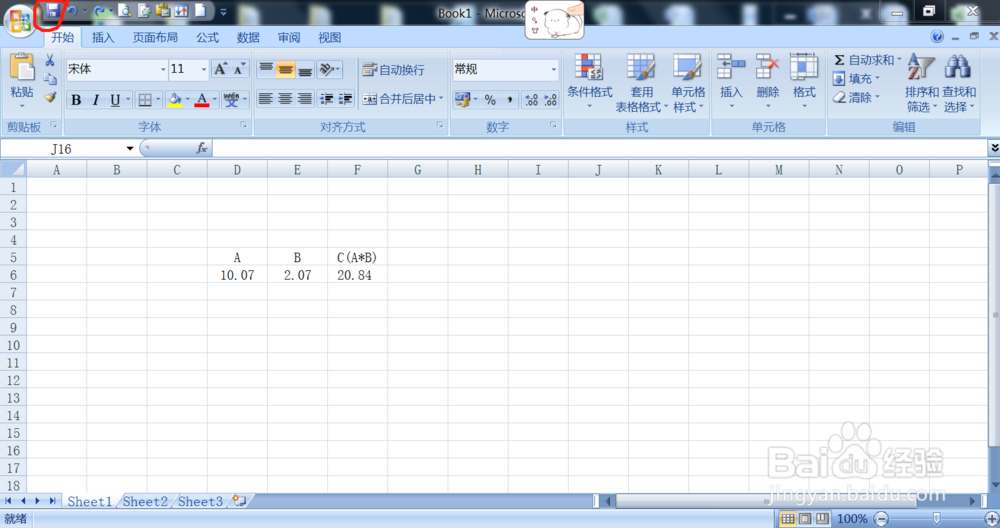
12、点左上角的保存就OK了
时间:2026-05-01 00:03:21
1、打开电子表格
2、选择要设置位数的单元格
3、右键点击单元格格式
4、分类里选择数值,小数位数选择想设置的位数
5、点确认后如下图
6、点左上角圆圈处,再点下面的EXCEL选项处
7、点公式
8、找到计算选项处,在最大误场侧罪差处设置成自己想设置的,然后确认
9、点高级
10、下拉至计算此工作薄时
11、将精度设为所选搁吩的精度,光册点确认
12、点左上角的保存就OK了
