1、打开要制作光照效果的照片,按CTRL+J组合键复制背景图层。

2、使用多边形套索工具在照片中绘制出需要光照效果的选区。
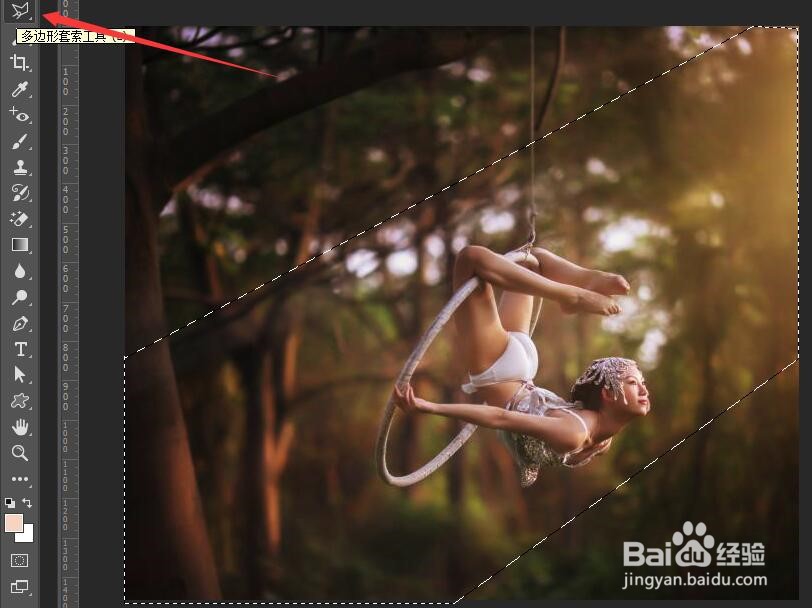
3、在菜单栏中单击选择,然后单击修改,选择羽化。

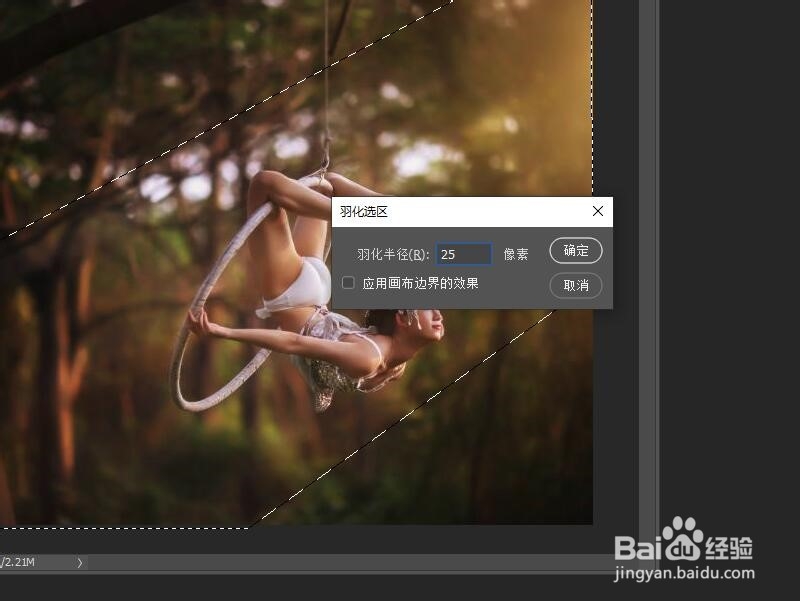
4、在对话框中设置羽化数值为25像素,单击确定按钮。
5、单击图层面板下方的创建新图层按钮,新建图层。

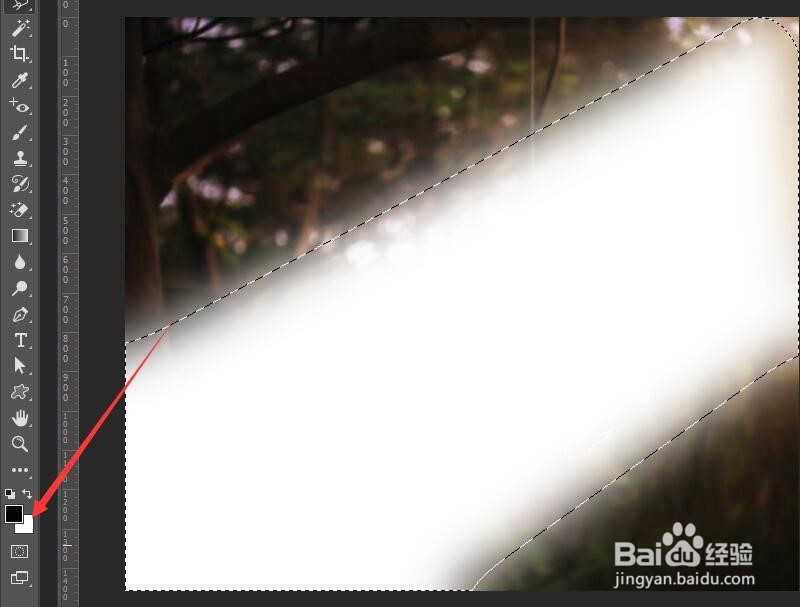
6、按Ctrl+Delete键,为选区填充白色。
7、将图层的混合模式更改为叠加,设置不透明度,完成光照效果制作。

时间:2026-04-23 06:49:47
1、打开要制作光照效果的照片,按CTRL+J组合键复制背景图层。
2、使用多边形套索工具在照片中绘制出需要光照效果的选区。
3、在菜单栏中单击选择,然后单击修改,选择羽化。
4、在对话框中设置羽化数值为25像素,单击确定按钮。
5、单击图层面板下方的创建新图层按钮,新建图层。
6、按Ctrl+Delete键,为选区填充白色。
7、将图层的混合模式更改为叠加,设置不透明度,完成光照效果制作。
