Photoshop ps中的多条参考线怎么一次性去除

 时间:2024-10-12 11:33:52

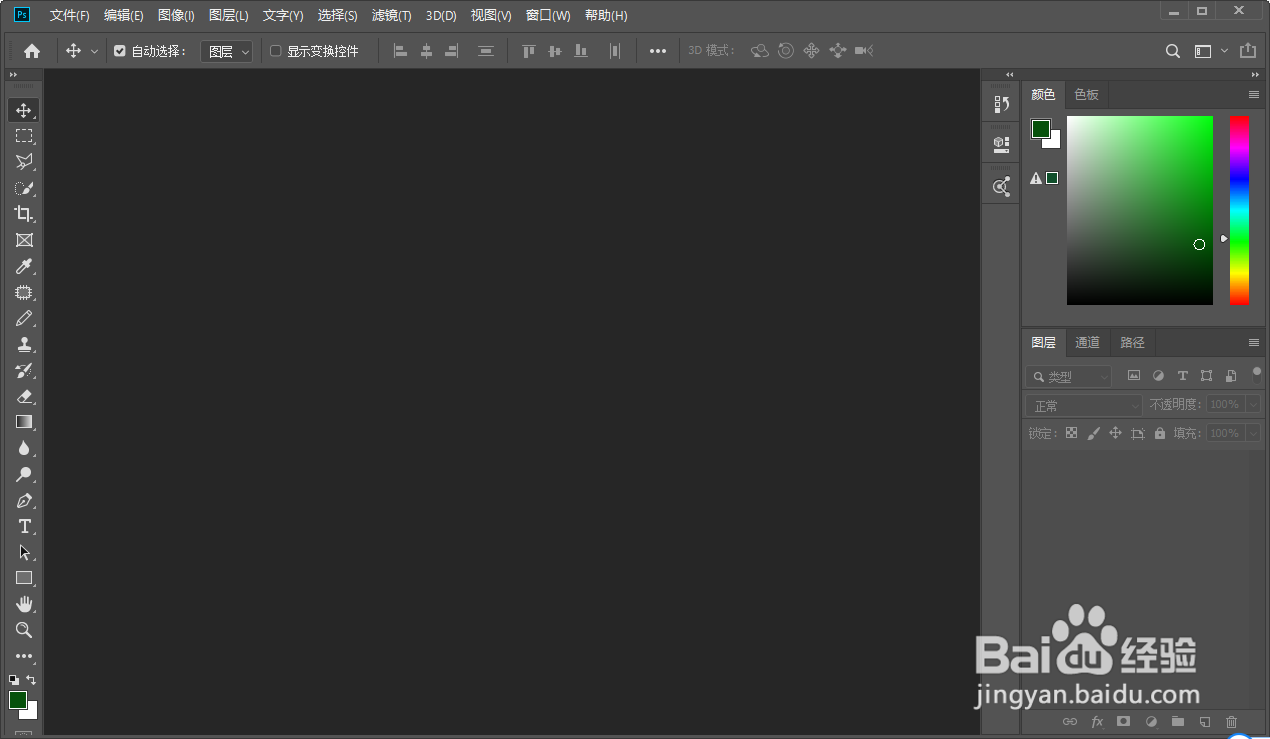
1、打开ps软件

Photoshop ps中的多条参考线怎么一次性去除

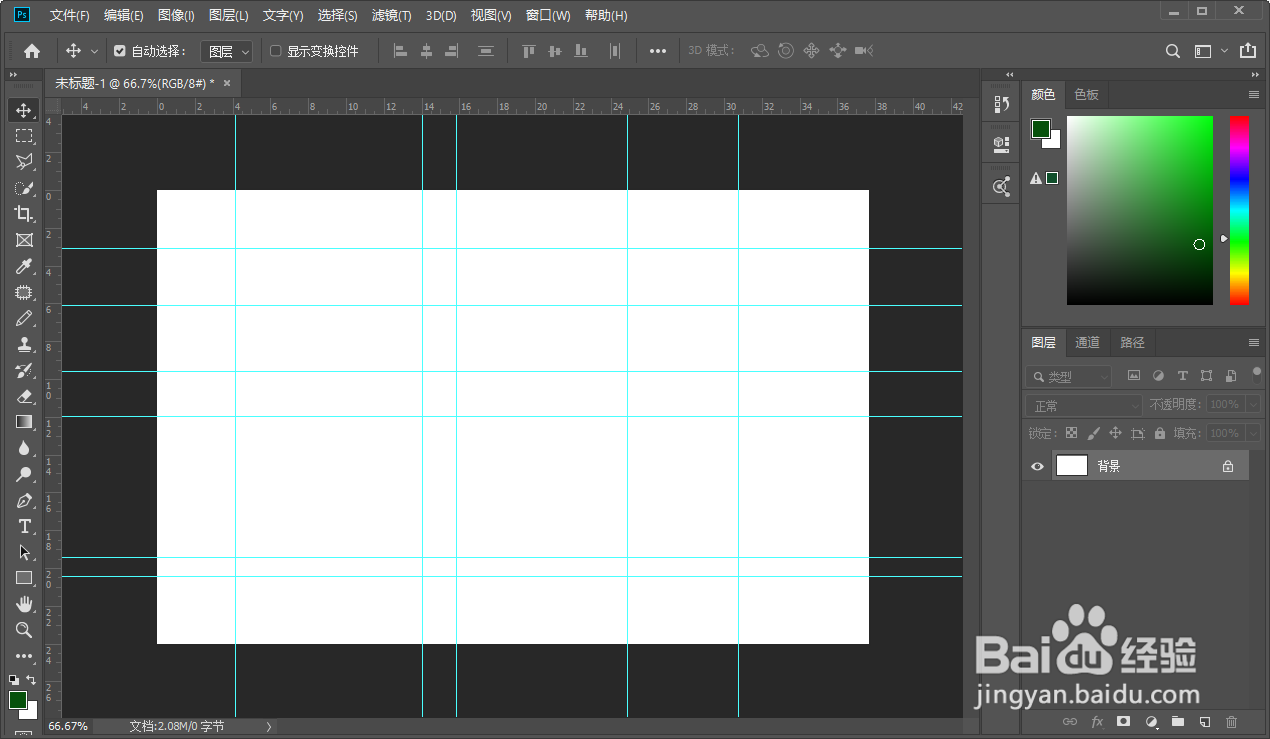
2、然后打开一个带有很多参考线的文件

Photoshop ps中的多条参考线怎么一次性去除

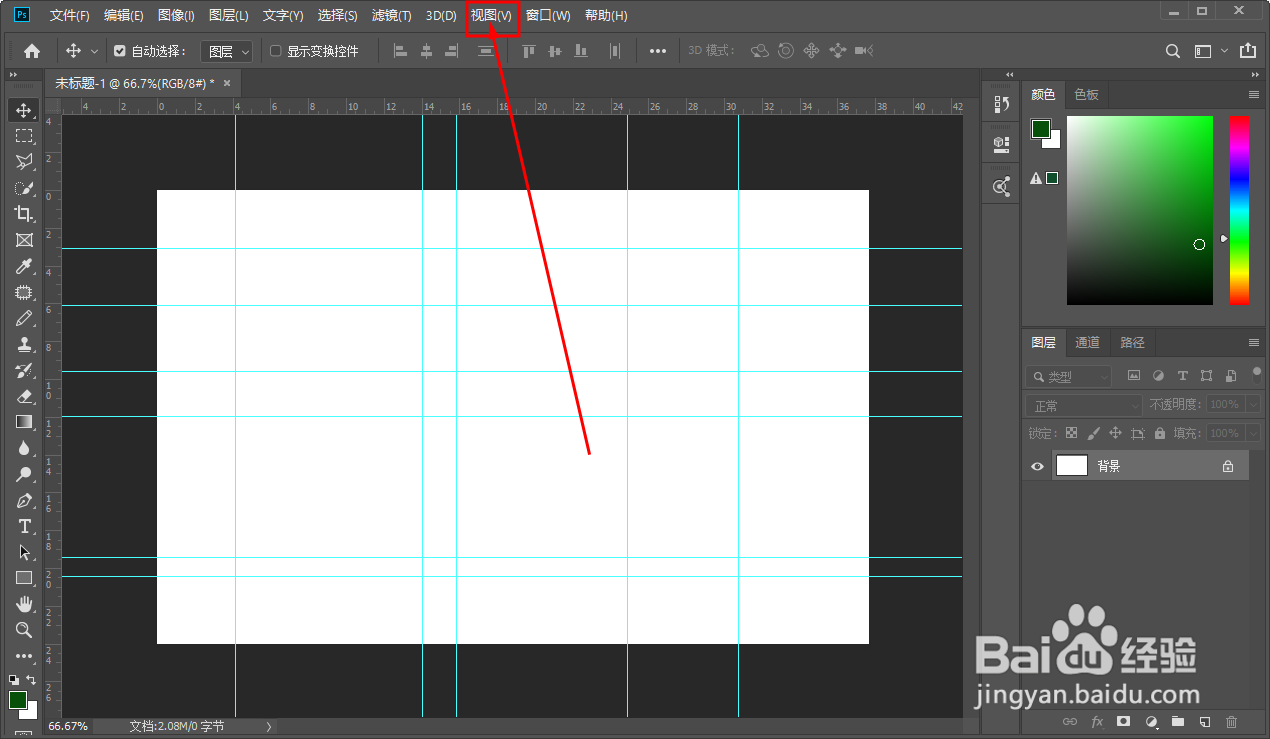
3、在工具栏中找到视图选项并单击

Photoshop ps中的多条参考线怎么一次性去除

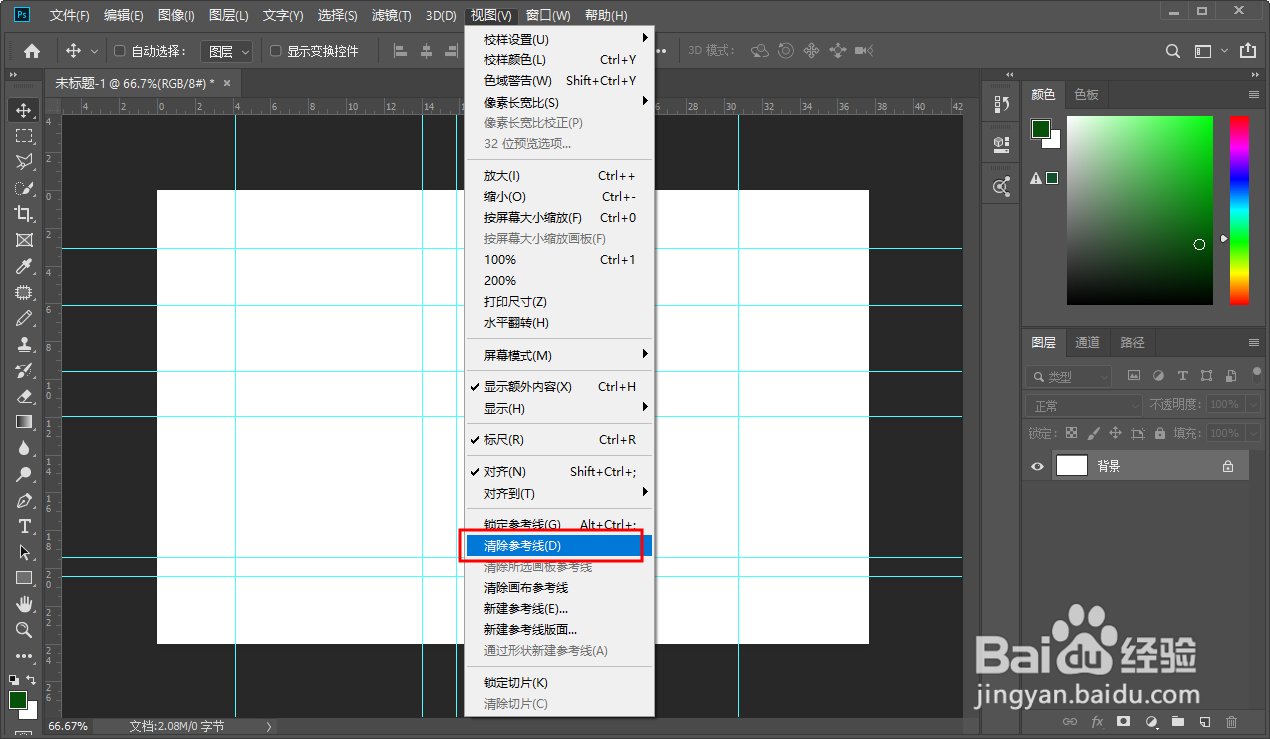
4、单击后选择清除参考线选项并单击

Photoshop ps中的多条参考线怎么一次性去除

5、单击后所有的参考线就都清除了

Photoshop ps中的多条参考线怎么一次性去除

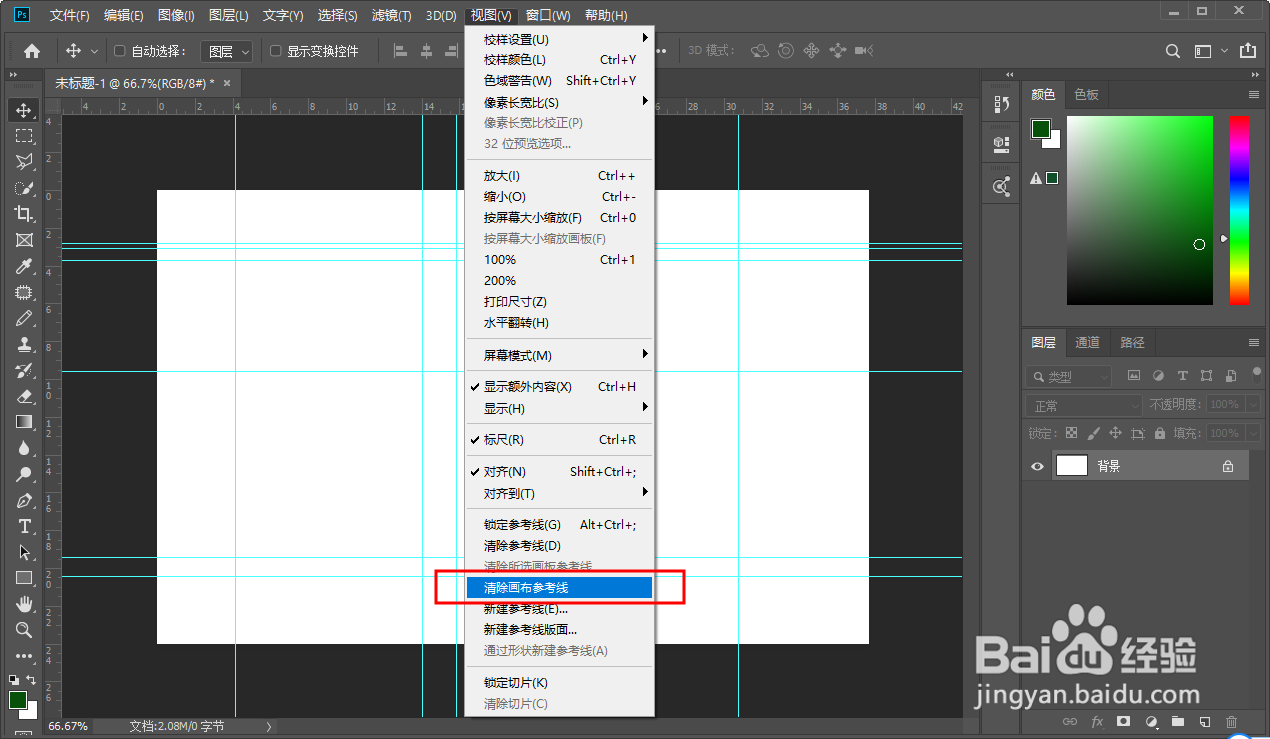
6、单击视图下的清除画布参考线选项也可以一次性去除所有参考线

Photoshop ps中的多条参考线怎么一次性去除
  • PS2020怎么快速改变图片颜色
  • Ps怎么让文字变小
  • 如何使用Photoshop制作3D立体质感网页按钮?
  • ps怎么安装形状工具
  • ps图片放大模糊怎么变清晰
  • 热门搜索
    旅游产品 厦门旅游景点 旅游区 延安旅游 韩国旅游 泰安旅游 云南旅游景点 承德旅游 塞班岛旅游 法国旅游