1、下表A列为城市列表,需要给其进行编号操作。
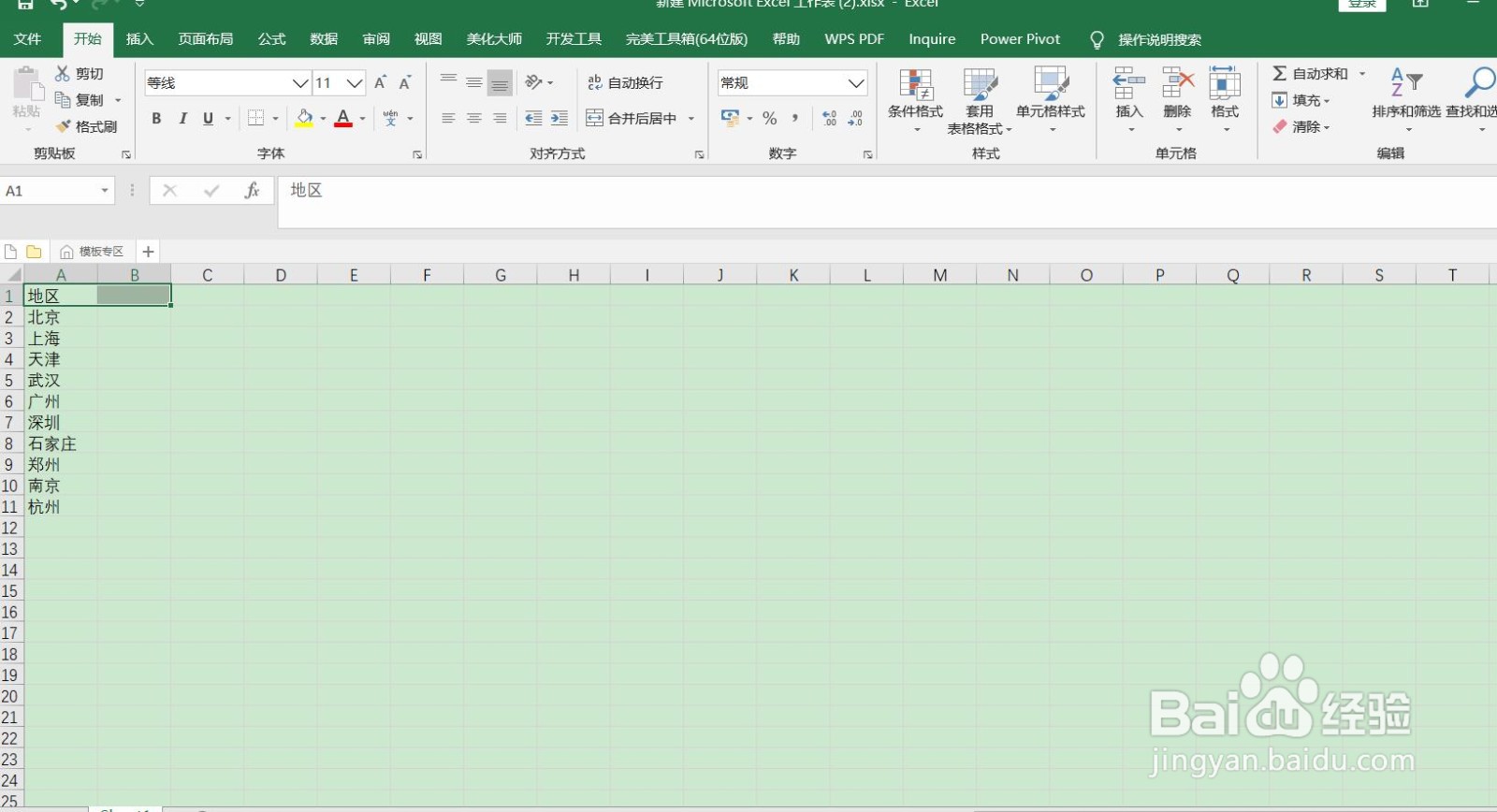
2、将鼠标置于数据区域任意单元格,然后点击“开始”、“套用表格格式”。
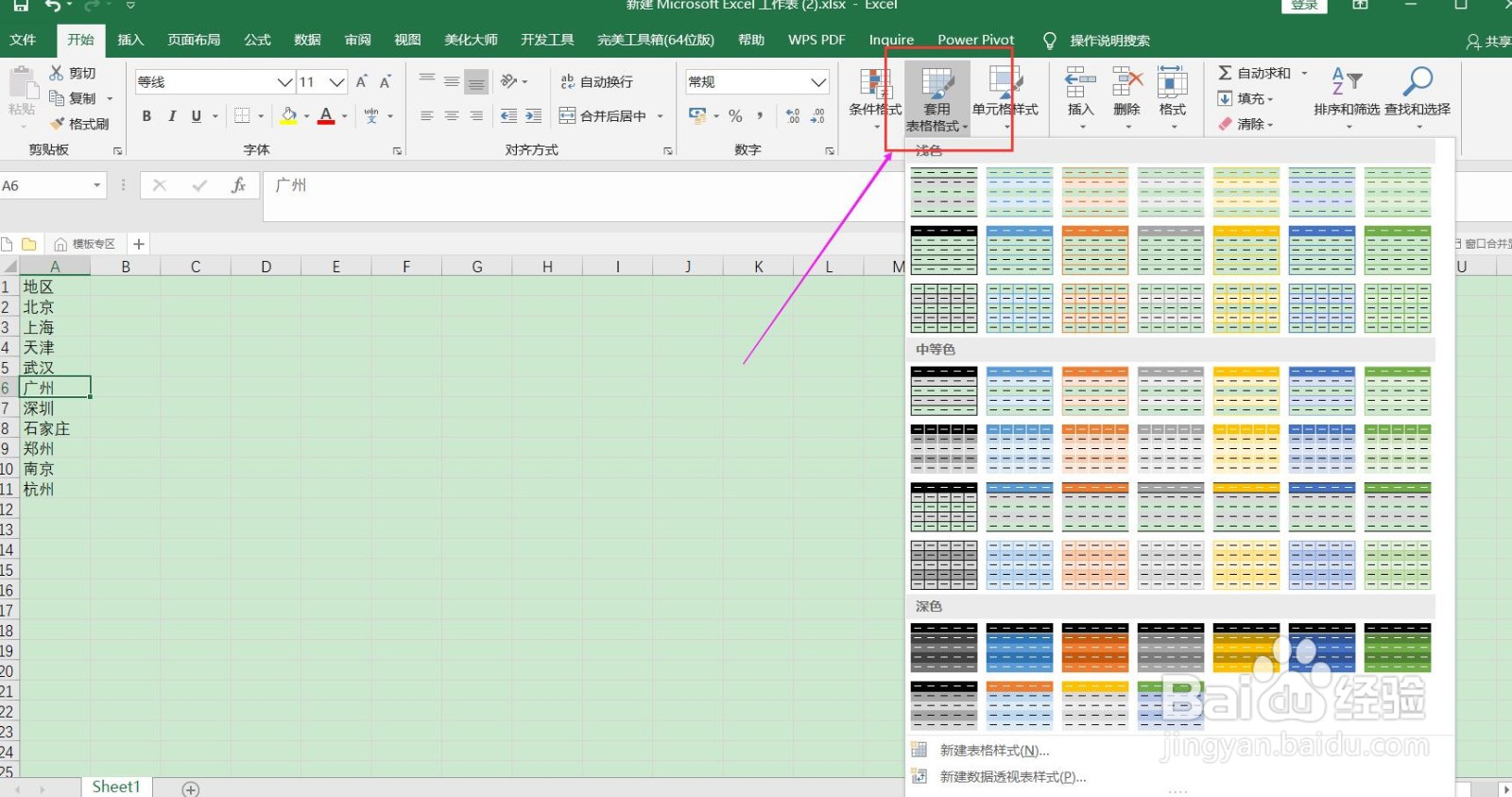
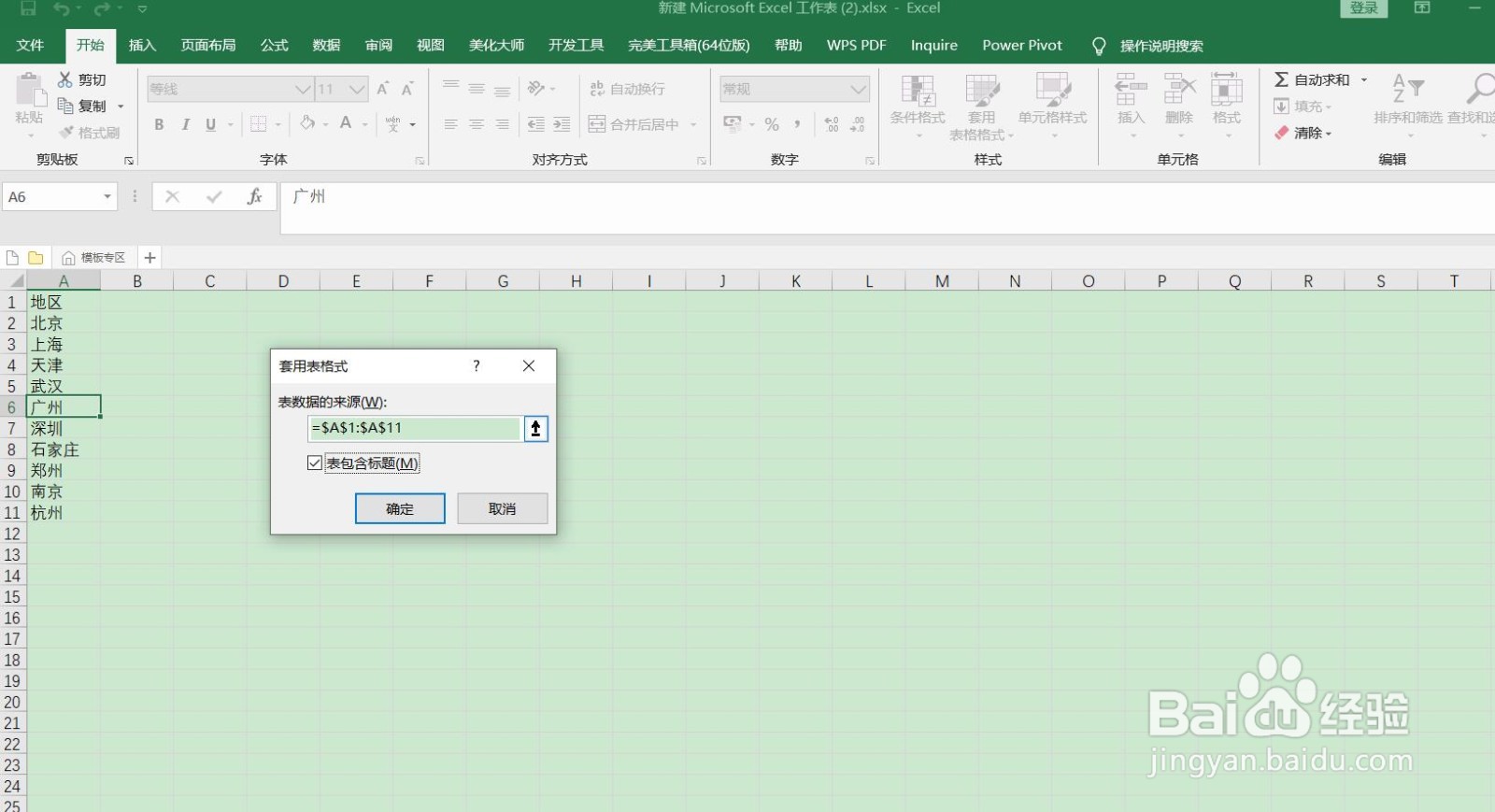
3、进行套用表格格式操作,如果数据区域有标题则勾选表包含标题。
4、然后在B1单元格输入标题。
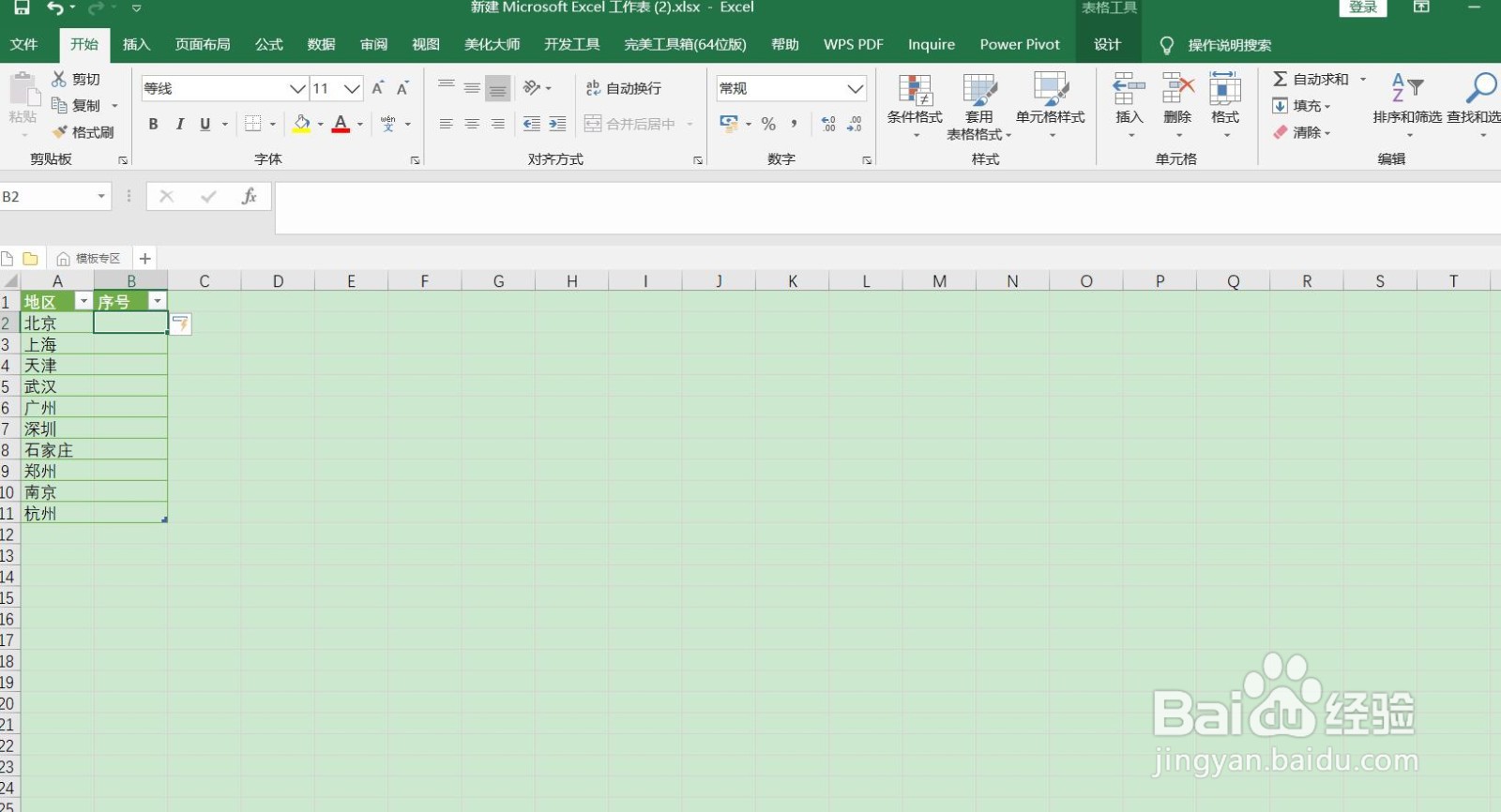
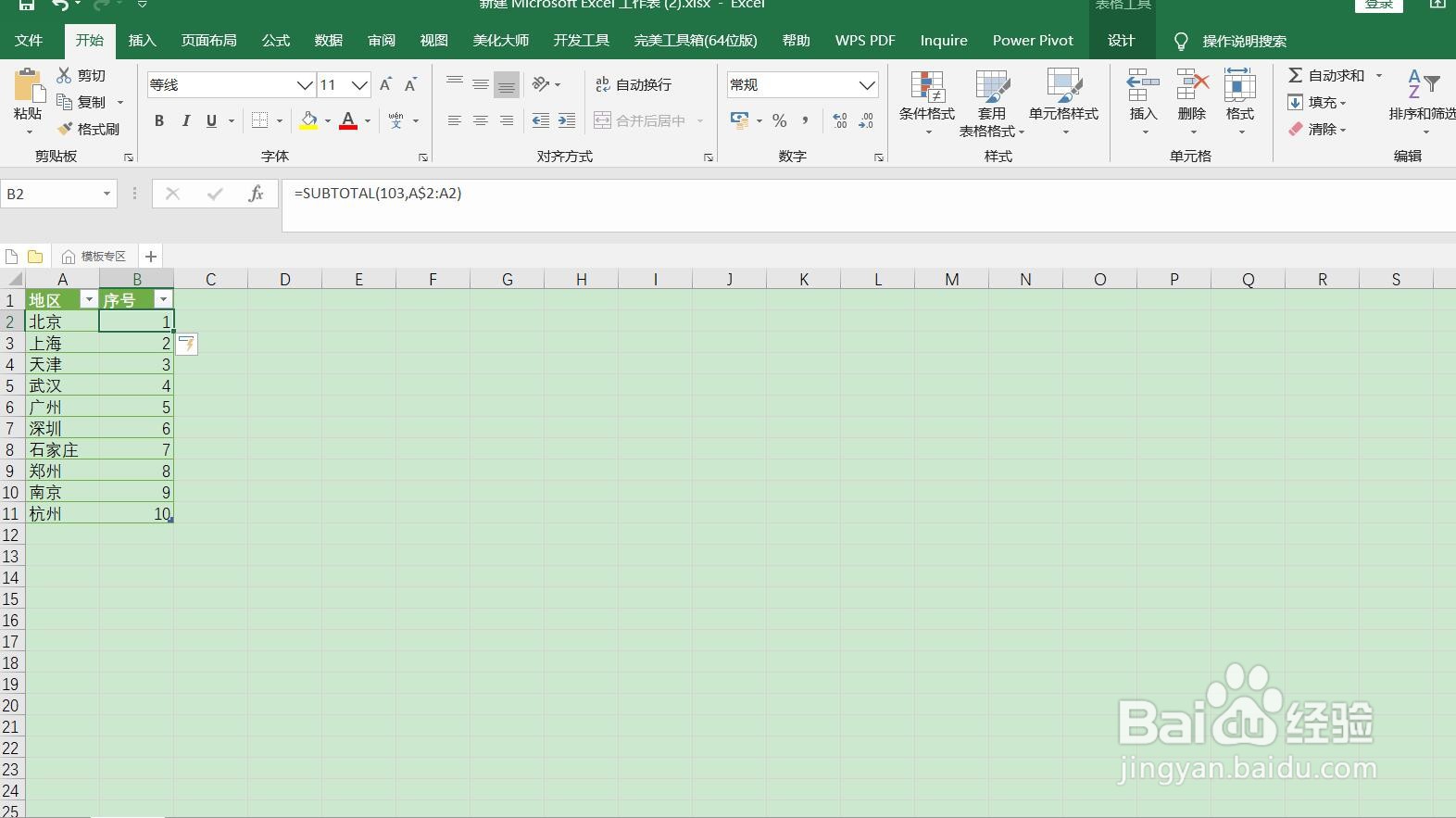
5、在B2单元格输入公式=SUBTOTAL(103,A$2:A2)
公式会自动下拉填充
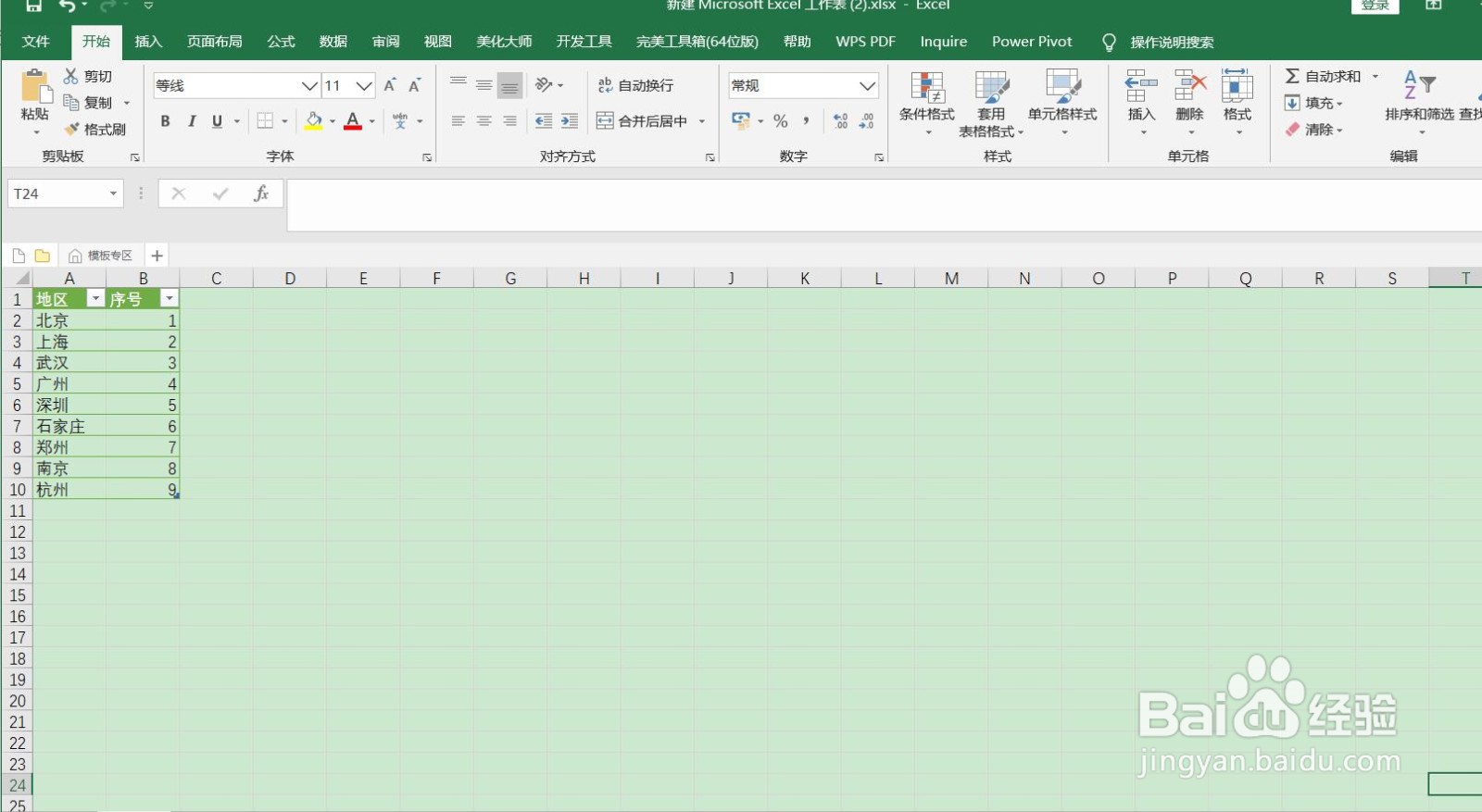
6、如果我们进行删除操作可以发现编号自动进行调整。

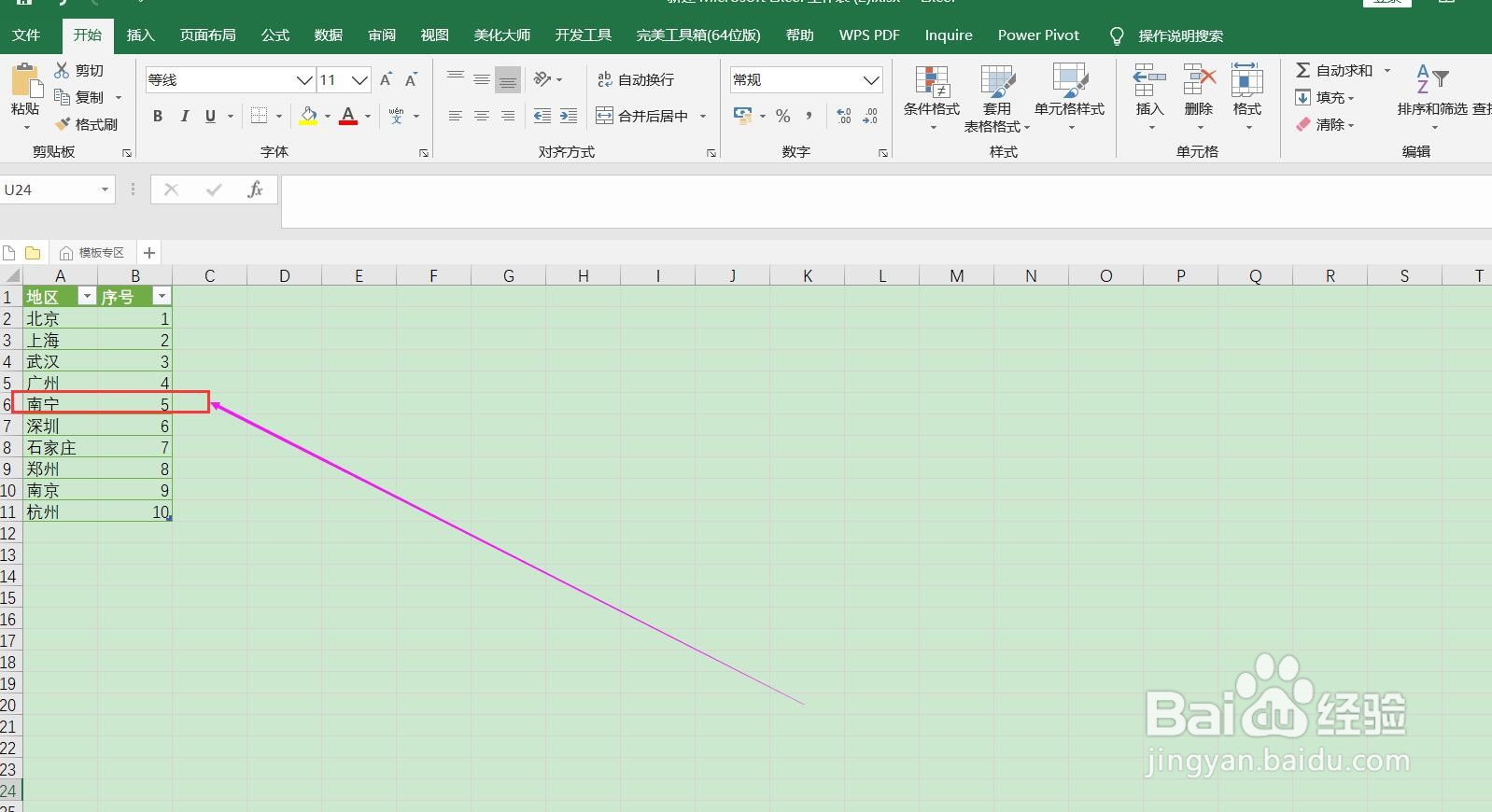
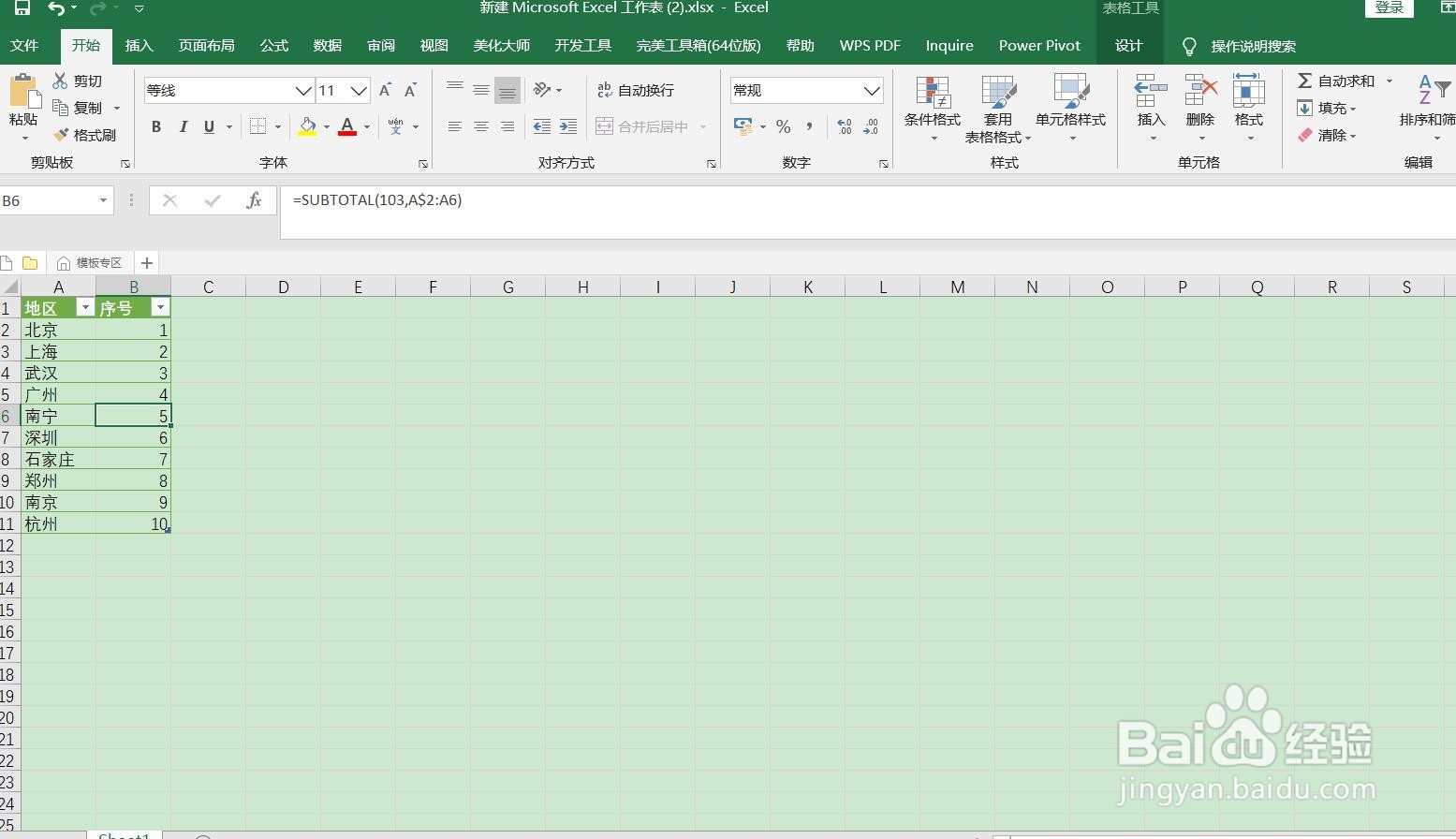
7、如果我们进行增加操作编号同样会自动进行调整。
时间:2026-04-25 15:12:00
1、下表A列为城市列表,需要给其进行编号操作。
2、将鼠标置于数据区域任意单元格,然后点击“开始”、“套用表格格式”。
3、进行套用表格格式操作,如果数据区域有标题则勾选表包含标题。
4、然后在B1单元格输入标题。
5、在B2单元格输入公式=SUBTOTAL(103,A$2:A2)
公式会自动下拉填充
6、如果我们进行删除操作可以发现编号自动进行调整。
7、如果我们进行增加操作编号同样会自动进行调整。
