1、在手机上找到百度地图App图标,点击打开程序

2、在百度地图首页,单击左上角的【头像】

3、进入【何讨个人中心】页面,上滑屏幕,在页面底部找到【设置】单击

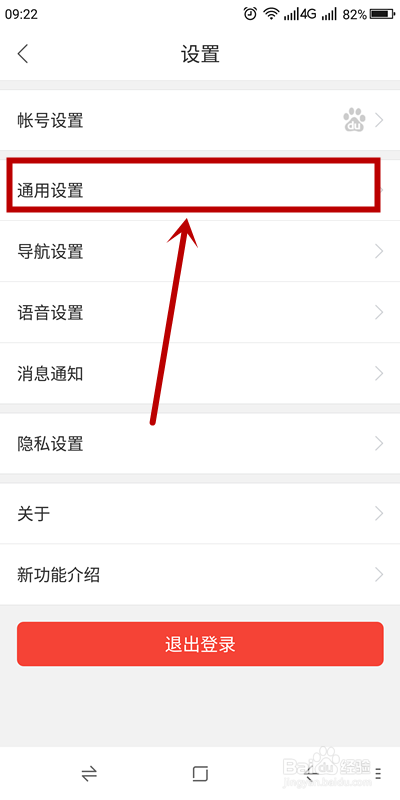
4、在【设置】页面,选择【通用设置】单击
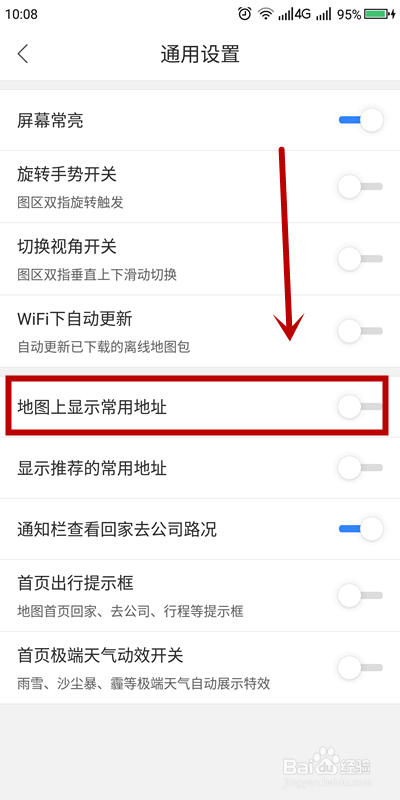
5、进入【通用设置】页面后,找到【显示推荐的常用地址】选项,可以看到该选项已经被关闭
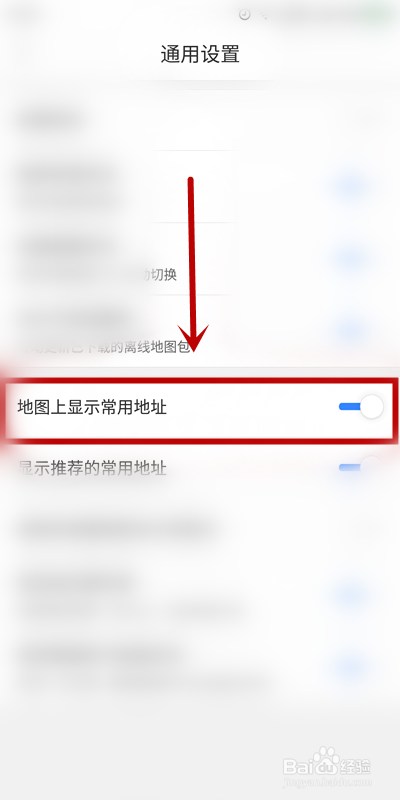
6、点击【显爱霸舍示推荐的常用地址】选项,打牺此开该功能的功能开关即可
1、百度地图不显示常用地址的解决步骤如下:
1、找到百度地图AAP图标,点击打开程序
2、进入百度地图首页,单击左上角的“小头像”
3、进入【个人中心】页面,上滑屏幕,在页面底部找到【设置】单击
4、在【设置】页面,选择【通用设置】单击
5、点击【显示推荐的常用地址】选项,打开该功能的功能开关即可
