在Excel中如何快速提取出表格中需要的年龄数据

 时间:2026-02-12 06:35:25

1、首先在电脑上下载安装好办公软件,这里以Excel2013为例。如图

在Excel中如何快速提取出表格中需要的年龄数据

2、然后双击图标,或者点击鼠标右键,选择打开应用。如图

在Excel中如何快速提取出表格中需要的年龄数据

3、打开之后,我们选择创建新的表格。如图

在Excel中如何快速提取出表格中需要的年龄数据

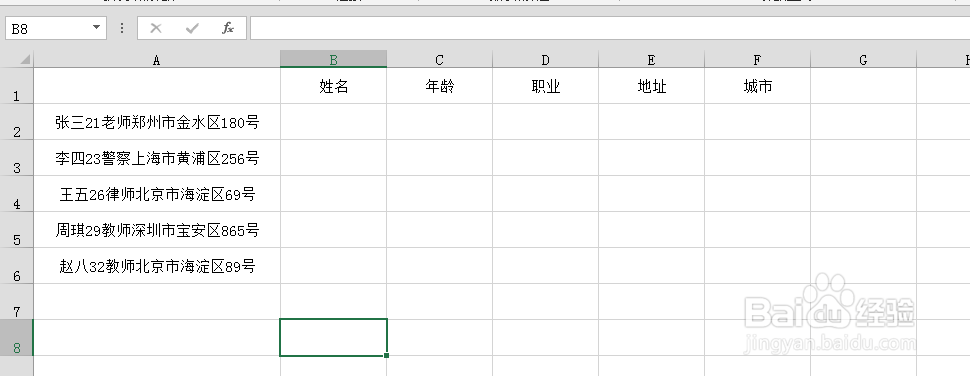
4、创建好表格之后,输入一些数据,这里随便输入作为演示使用。如图

在Excel中如何快速提取出表格中需要的年龄数据

5、接着在需要提取数据的单元格中复制粘贴年龄名称,如图

在Excel中如何快速提取出表格中需要的年龄数据

6、最后选择下一个空白单元格,直接按下快捷键“Ctrl+E”,这样所有的年龄名字都单独提取出来了,如图

在Excel中如何快速提取出表格中需要的年龄数据

1、1.双击图标,或者点击鼠标右键,选择打开应用

2.打开之后,我们选择创建新的表格

3.创建好表格之后,输入一些数据,这里随便输入作为演示使用

4.接着在需要提取数据的单元格中复制粘贴年龄名称,如图

5.最后选择下一个空白单元格,直接按下快捷键“Ctrl+E”,这样所有的年龄名字都单独提取出来了,如图

  • excel如何从身份证号中拆分出生日期?
  • excel表格身份证号码怎么提取年月日
  • EXCEL中身份证号计算年龄公式(简单)
  • 表格中怎么快速提取出生日期
  • Excel表格怎么从身份证号码中批量提取年龄?
  • 热门搜索
    西部旅游攻略 广西西部旅游联盟 云南河口旅游攻略 厦门旅游婚纱摄影 聚途旅游网 游多多旅游网 长沙大学生旅游网 绵山旅游 北京旅游租车 最好的旅游胜地