1、打开Excel表格,选中表格中的数据;

2、然后鼠标右击—设置单元格格式;

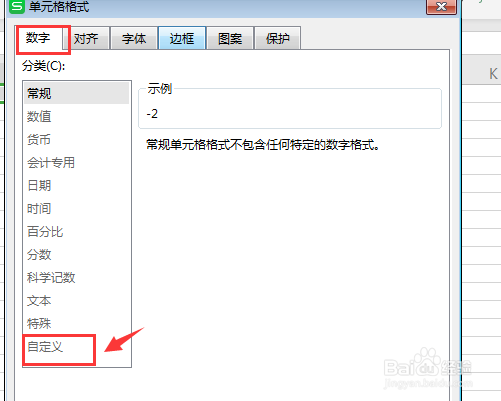
3、下一步,点击数字—自定义;
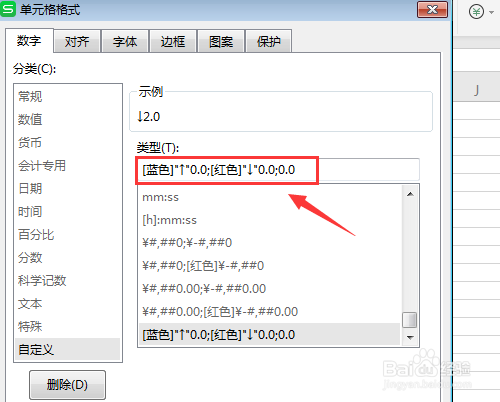
4、之后我们在类型下面输入[蓝色]↑0.0;[红色]↓0.0;0.0;
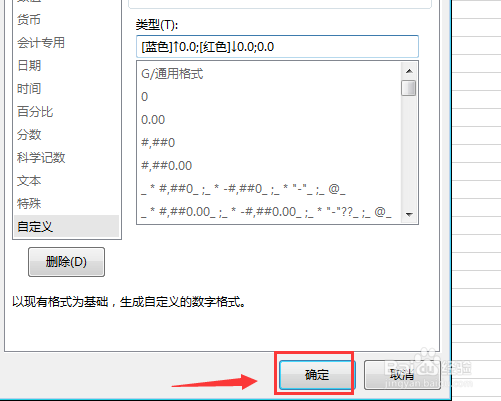
5、输入好之后,点击确定;
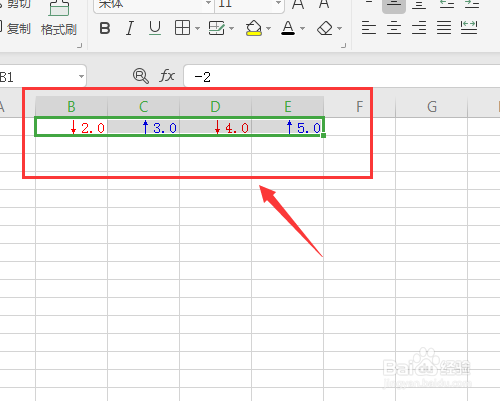
6、此时表格里面数据出现了上涨和下降的箭头,如下图;
时间:2026-04-21 18:03:09
1、打开Excel表格,选中表格中的数据;
2、然后鼠标右击—设置单元格格式;
3、下一步,点击数字—自定义;
4、之后我们在类型下面输入[蓝色]↑0.0;[红色]↓0.0;0.0;
5、输入好之后,点击确定;
6、此时表格里面数据出现了上涨和下降的箭头,如下图;
