1、打开页面设置窗口,点击页面布局,点击页面设置,点击设置页码。

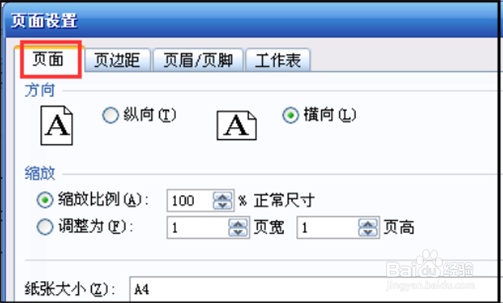
2、点击页面选项。
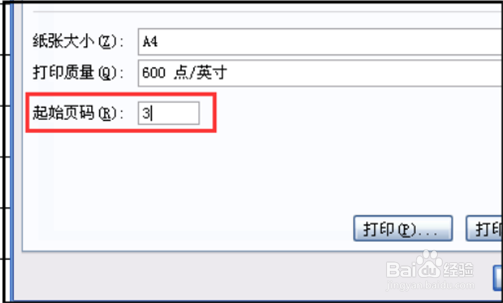
3、然后点击输入起始页码。
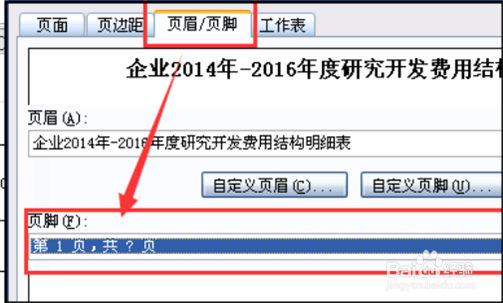
4、点开页眉页脚,设置页脚格式。
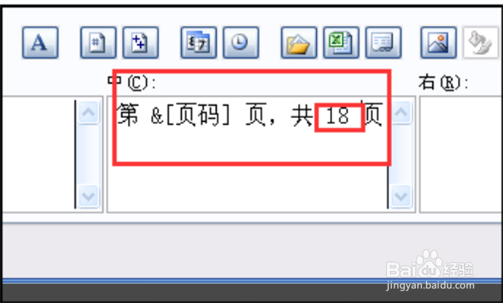
5、点开自定义页脚,修改总页数。
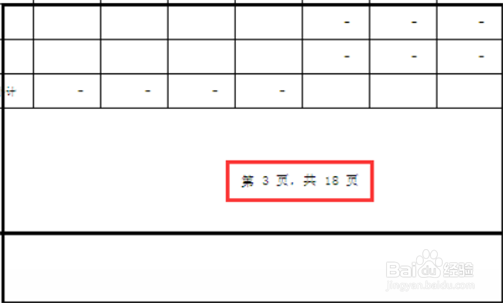
6、点击确定即可,打印预览第一页即可看到完成的效果。
时间:2026-04-23 05:02:11
1、打开页面设置窗口,点击页面布局,点击页面设置,点击设置页码。
2、点击页面选项。
3、然后点击输入起始页码。
4、点开页眉页脚,设置页脚格式。
5、点开自定义页脚,修改总页数。
6、点击确定即可,打印预览第一页即可看到完成的效果。
