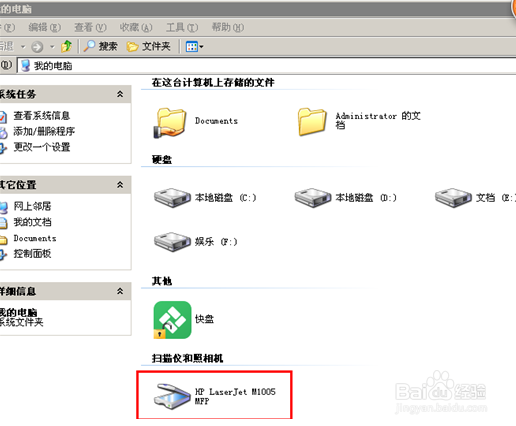
1、将扫描的文件放入扫描仪,类似复印的放置方式,双击“我的电脑”(扫描仪安装及设置都完成的前提下),在我的电脑页面可以看到已安装的扫描仪的图标(如图所示)
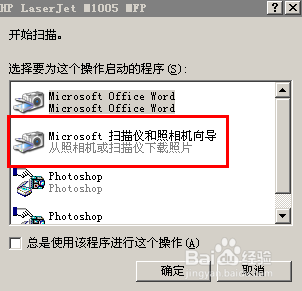
2、双击打开,弹出如图对话框,选择“Microsoft 扫描仪和照相向导”,点确定
3、弹出向导对话框,点“下一步”即可

4、接下来拉选择你扫描的图片类型,根据你实际的需要进行选择,一般选择“彩色照片”,想要看到扫描的效果可以点击“预览”,这时可以在右边的框中看到扫描的图像。你可以根据预览的效果,确认文件放置的位置是否居中,有没歪斜等等,可以进行调整。确认没问题后点击下一步

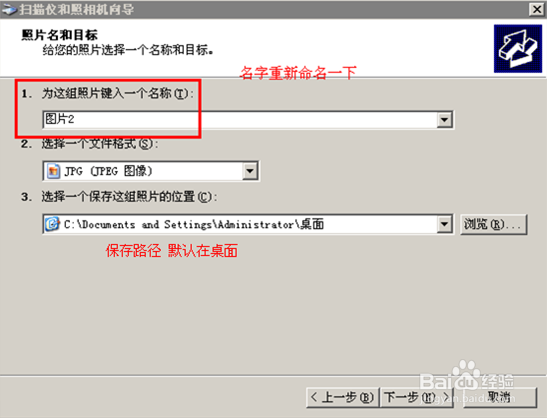
5、接下来给你的扫描输出的图片命名,选择存储的文件格式,选择存储路径,按步骤操作即可。完成后点下一步
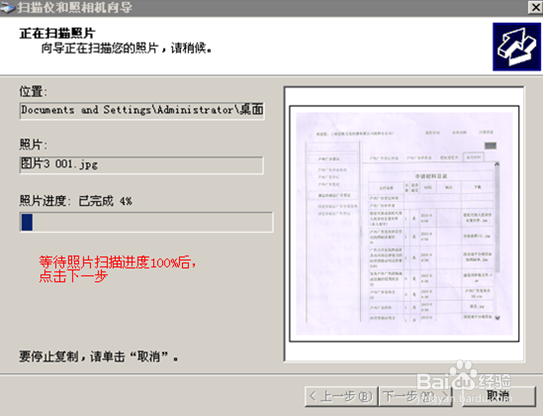
6、扫描就开始进行了,可看到下方的扫描进度条,扫描时间大概要10多秒钟,时间的长短取决于你的硬件设备。扫描过程中如想取消,点击“取消”即可
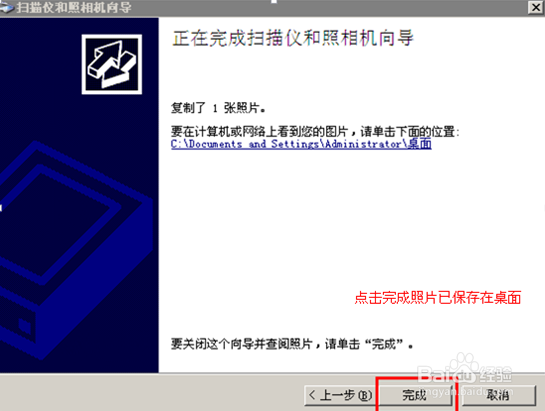
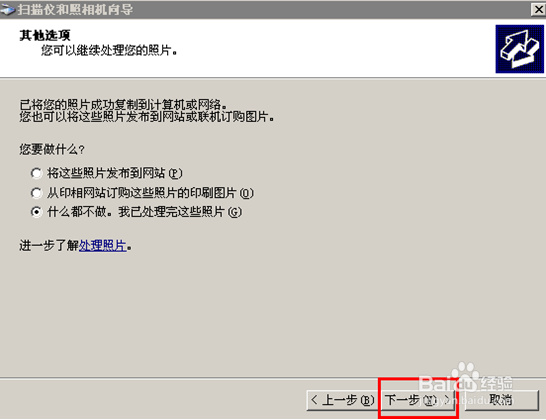
7、扫描完成后,按图示点击“下一步”和"完成"即可。扫描好的图片就存在你刚才设定的目录里,去找一下吧。