1、首先打开图片编辑助手

2、然后在软件的特色功能里点击“图片加水印”

3、在图片添加界面里点击“添加图片”

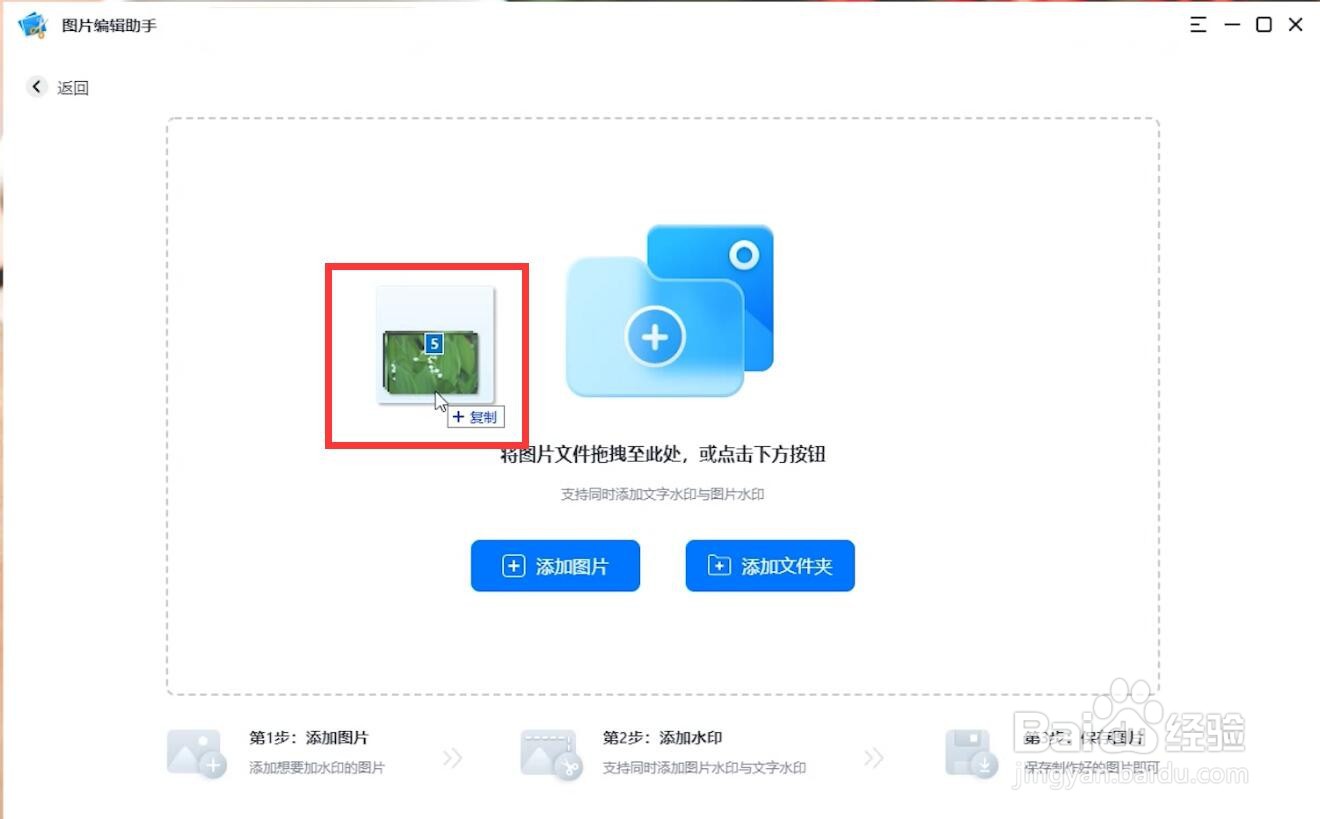
4、或者以拖拽方式添加图片
5、当图片添加进来后在“添加水印样式”点击“添加文字水印”

6、在“内容”“样式”“位置”里对水印的进一步设置

7、然后点击“应用到所有图片”就可以把刚刚设置好的水印应用到所有要加水印的图片里了

8、点击“输出目录”选择图片保存的位置

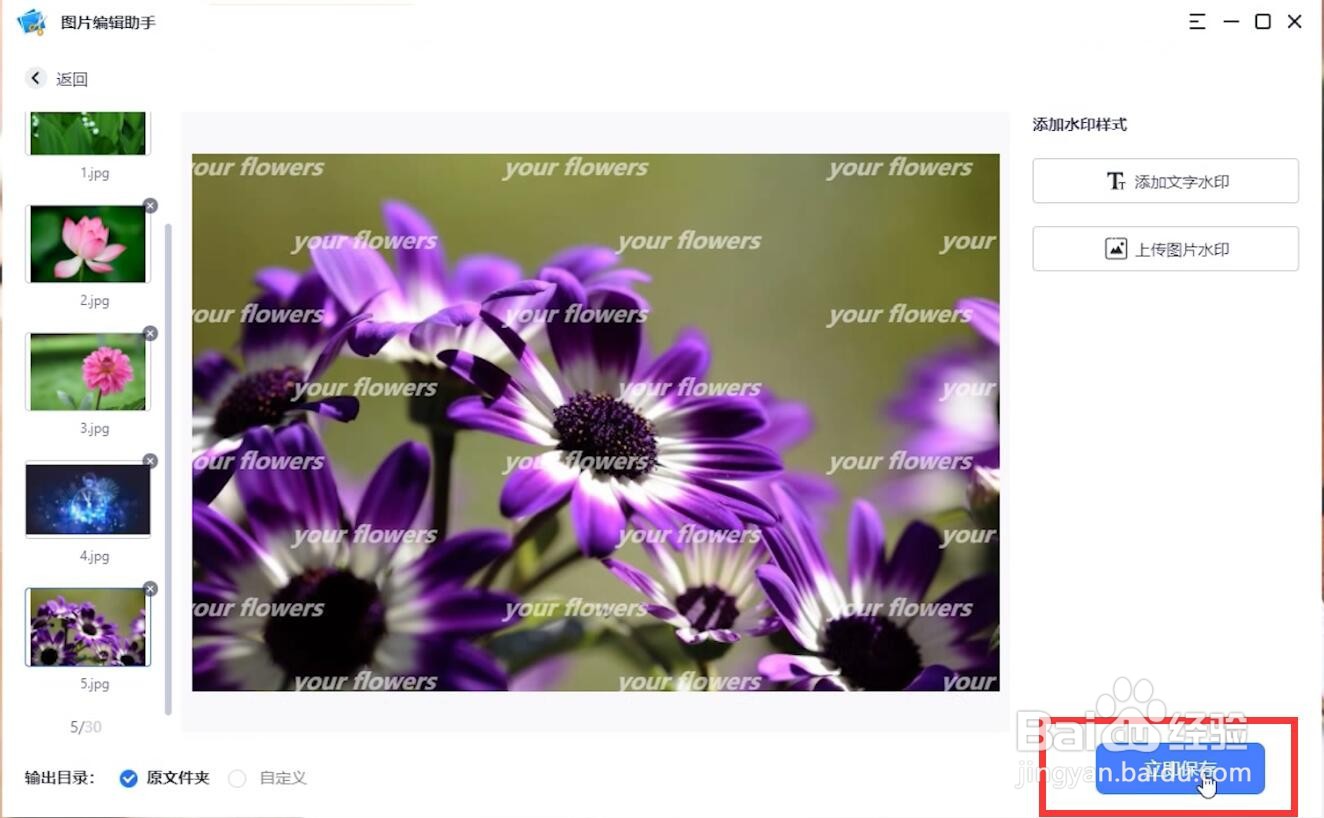
9、点击“立即保存”就可以了
时间:2026-05-02 16:36:43
1、首先打开图片编辑助手
2、然后在软件的特色功能里点击“图片加水印”
3、在图片添加界面里点击“添加图片”
4、或者以拖拽方式添加图片
5、当图片添加进来后在“添加水印样式”点击“添加文字水印”
6、在“内容”“样式”“位置”里对水印的进一步设置
7、然后点击“应用到所有图片”就可以把刚刚设置好的水印应用到所有要加水印的图片里了
8、点击“输出目录”选择图片保存的位置
9、点击“立即保存”就可以了
