1、这里以word为例,第一步打开要编辑的原文件,选中要调节的文字或段落。

2、第二步,鼠标右键单击选中文字,点击"段落"进入下一步。

3、第三步,在段落对话框设置行距,设置完成后点击“确定”。

4、如下图所示,行高设置完成了,现在开始设置列宽。
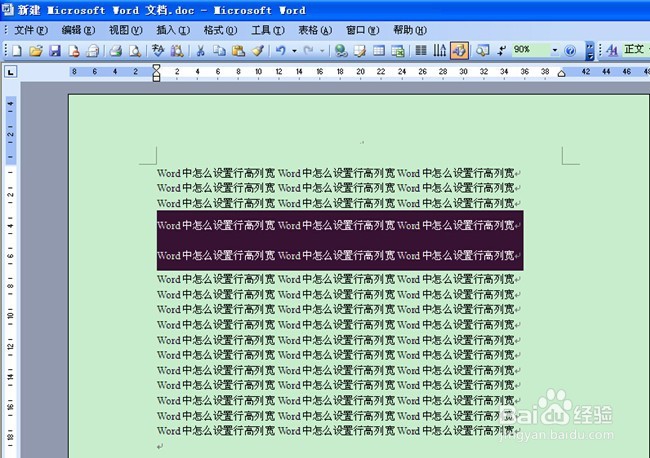
5、第四步,右键单击选中区域,选择“字体”进入下一步。

6、第五步,在字体对话框中点开“字符间距”对话框。

7、最后设置字符的间距和磅值并预览,设置完成后点击确定即可。

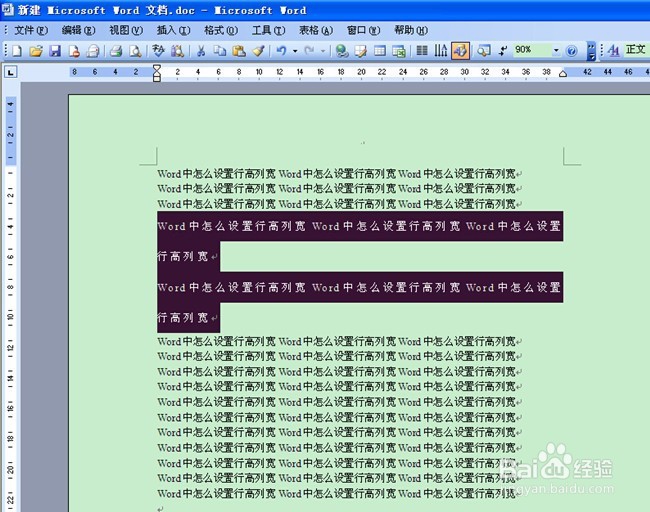
8、如下图所示,行高和列宽就设置完成,你学会了吗?
时间:2026-05-04 18:25:05
1、这里以word为例,第一步打开要编辑的原文件,选中要调节的文字或段落。
2、第二步,鼠标右键单击选中文字,点击"段落"进入下一步。
3、第三步,在段落对话框设置行距,设置完成后点击“确定”。
4、如下图所示,行高设置完成了,现在开始设置列宽。
5、第四步,右键单击选中区域,选择“字体”进入下一步。
6、第五步,在字体对话框中点开“字符间距”对话框。
7、最后设置字符的间距和磅值并预览,设置完成后点击确定即可。
8、如下图所示,行高和列宽就设置完成,你学会了吗?
