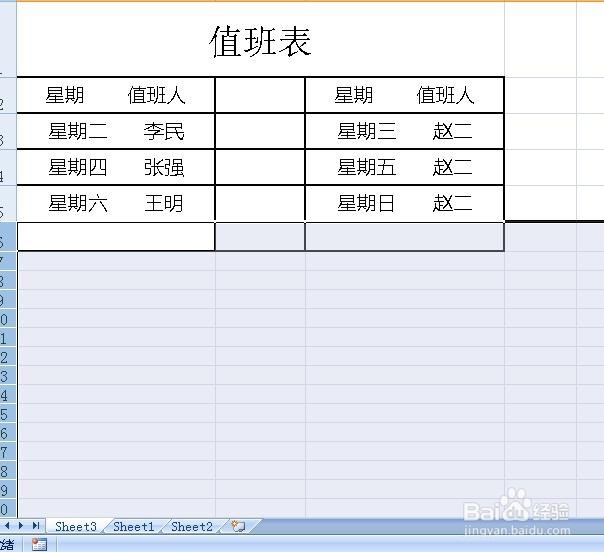
1、首先打开excel表格,并选中最左侧没有数据的第一列(如例中D列),如图:

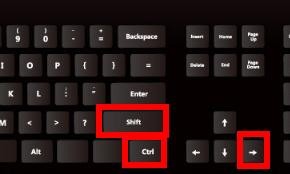
2、在键盘上同时按下“Ctrl + Shift + →”快捷键,左侧空白区域被全部选择,如图:

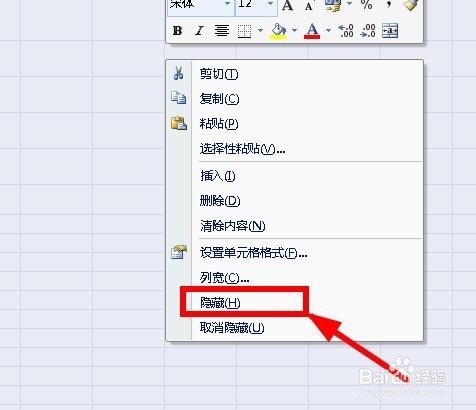
3、然后点击鼠标右键,在右键菜单中找到并选择“隐藏”项,如图:
4、右侧空白区域全部被隐藏了,如图:

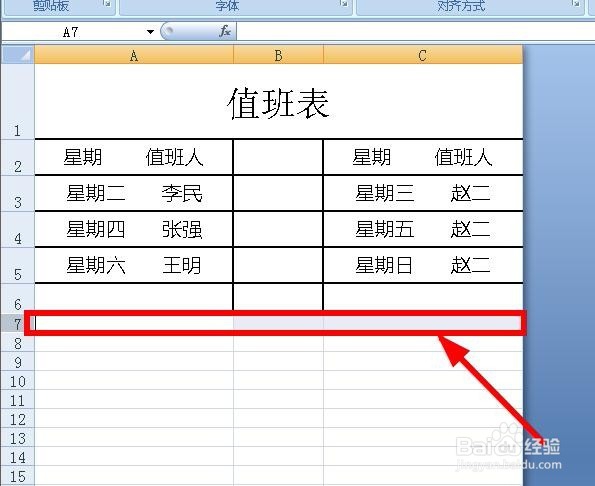
5、同样的可以隐藏下方空白数据区域,先选中下方空白区域第一行(如例为7行),如图:
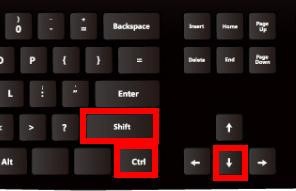
6、同时按下键盘上“Ctrl + Shift + ↓”组合键,下方空数据区域被全部选中,如图:
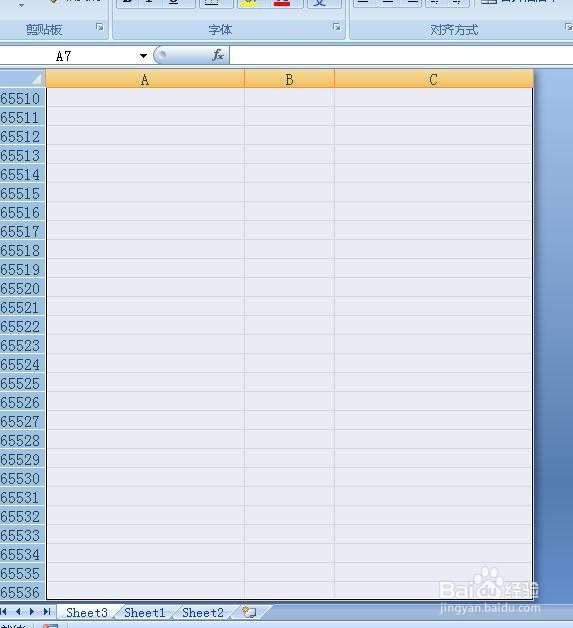
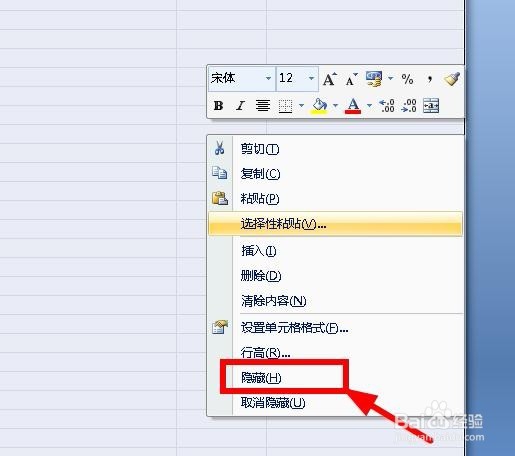
7、然后点击鼠标右键,在右键菜单中找到并选择“隐藏”项,如图:

1、先选中最左边列,按住鼠标左键不松开向左拖动,然后点击“右键”,然后在右键菜单中选择并点击“取消隐藏”,如图:
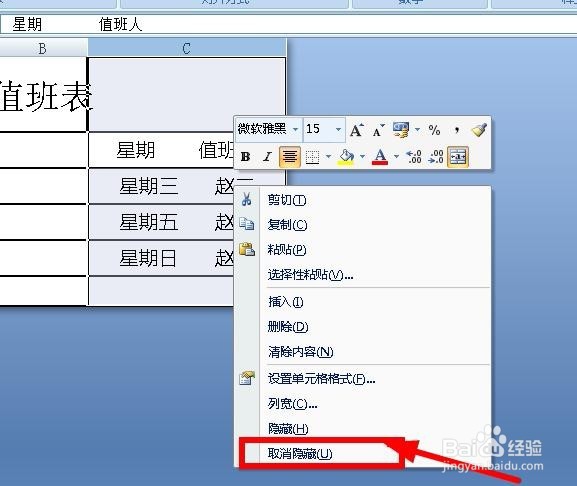

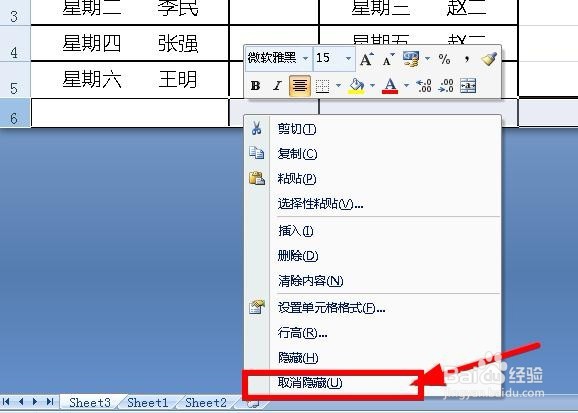
2、对于下方的行,先选中最最下方行,按住鼠标左键不松开向下拖动,然后点击“右键”,然后在右键菜单中选择并点击“取消隐藏”,如图: