1、按【win+R】快捷键打开运行
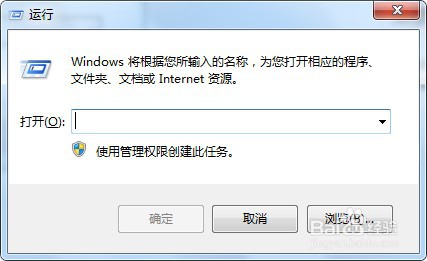
2、在运行输入框输入:control,点击【确定】

3、在Windows设置界面,点击【个性化】

4、在个性化设置界面的左侧,点击【任务栏】
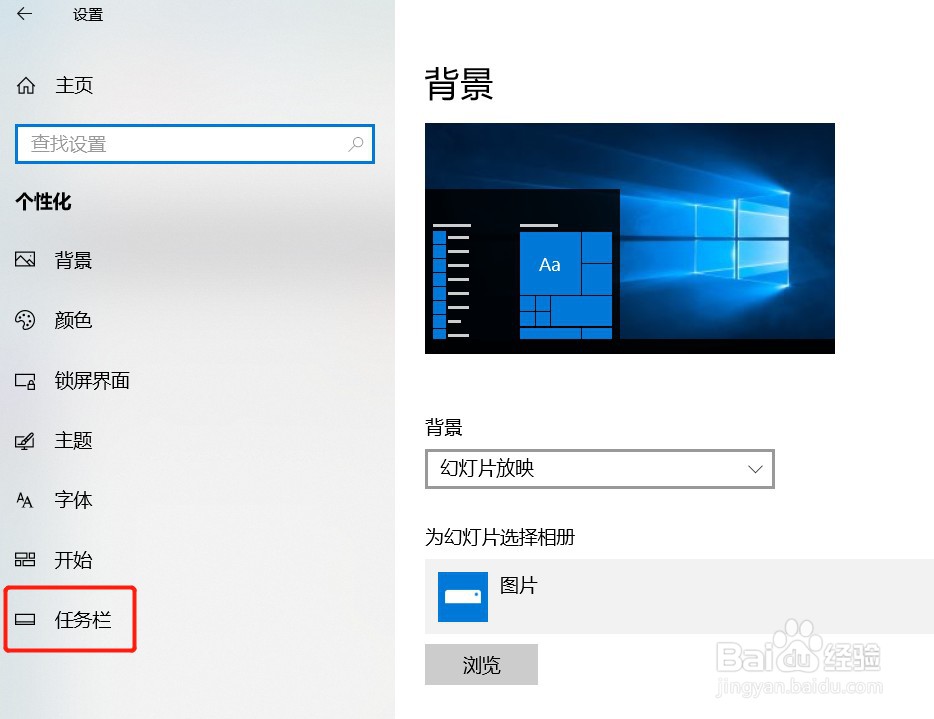
5、在任务栏下面可以看到有一个设置开关:在桌面模式下自动隐藏任务栏,这个开关是开启状态

6、把这个自动隐藏任务栏的开关点击关闭
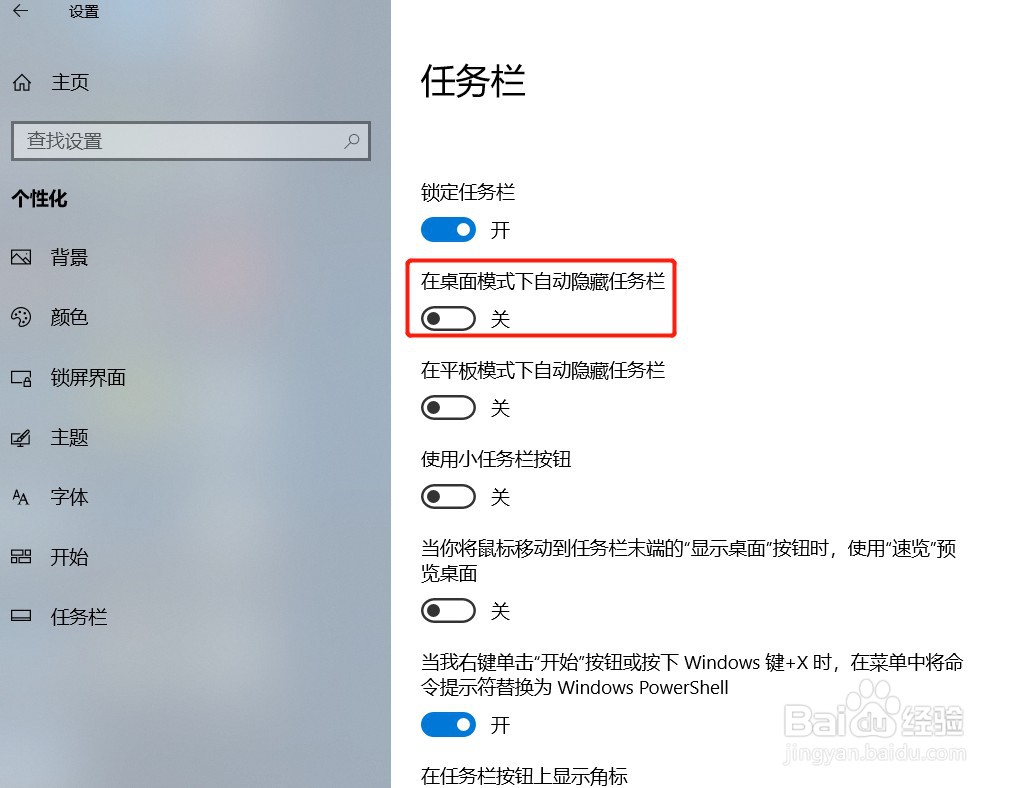
7、可以看到关闭了自动隐藏任务栏的开关后,下面的任务栏就出来了

时间:2026-05-05 12:27:57
1、按【win+R】快捷键打开运行
2、在运行输入框输入:control,点击【确定】
3、在Windows设置界面,点击【个性化】
4、在个性化设置界面的左侧,点击【任务栏】
5、在任务栏下面可以看到有一个设置开关:在桌面模式下自动隐藏任务栏,这个开关是开启状态
6、把这个自动隐藏任务栏的开关点击关闭
7、可以看到关闭了自动隐藏任务栏的开关后,下面的任务栏就出来了
