1、打开软件,单击表格选项卡后,新建一个表格文档。
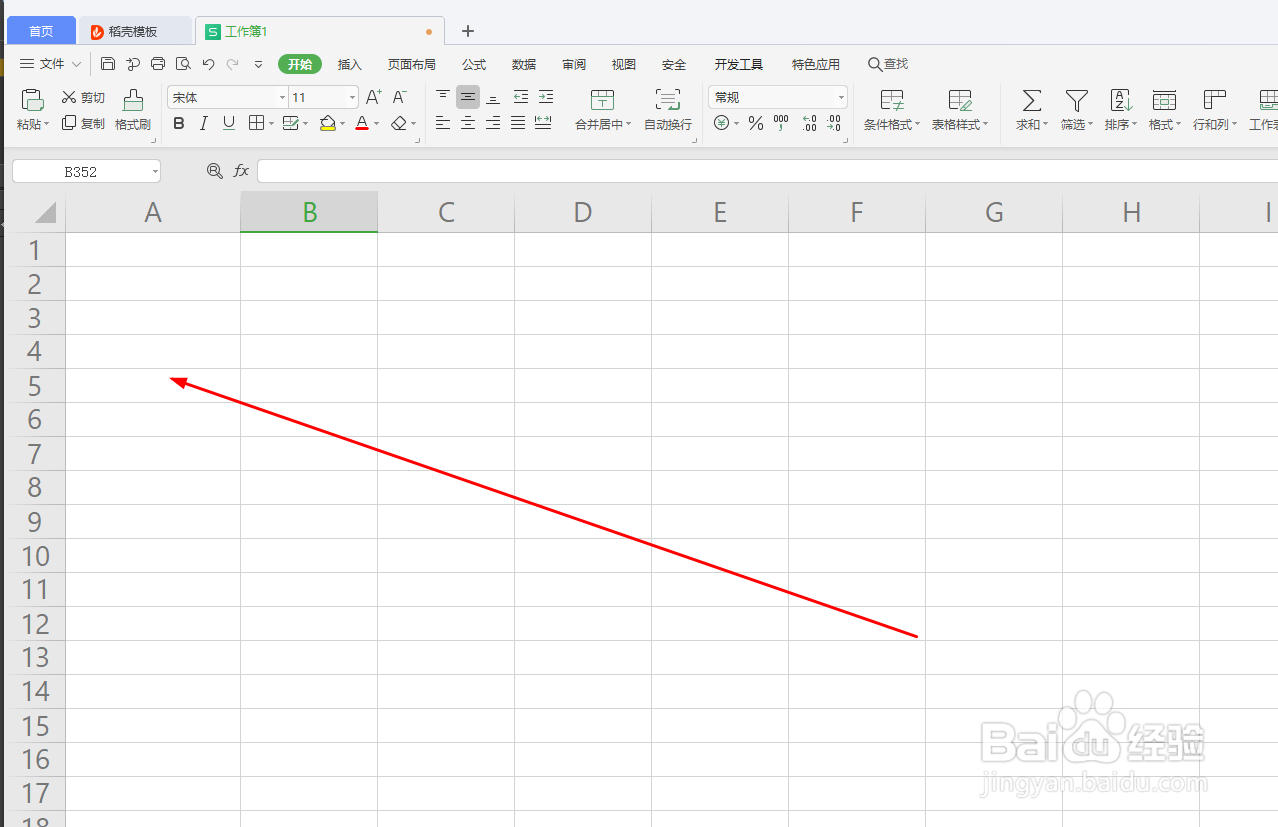
2、在第一列单元格中输入数值,如图

3、在第二列第一个单元格中输入=SUM()
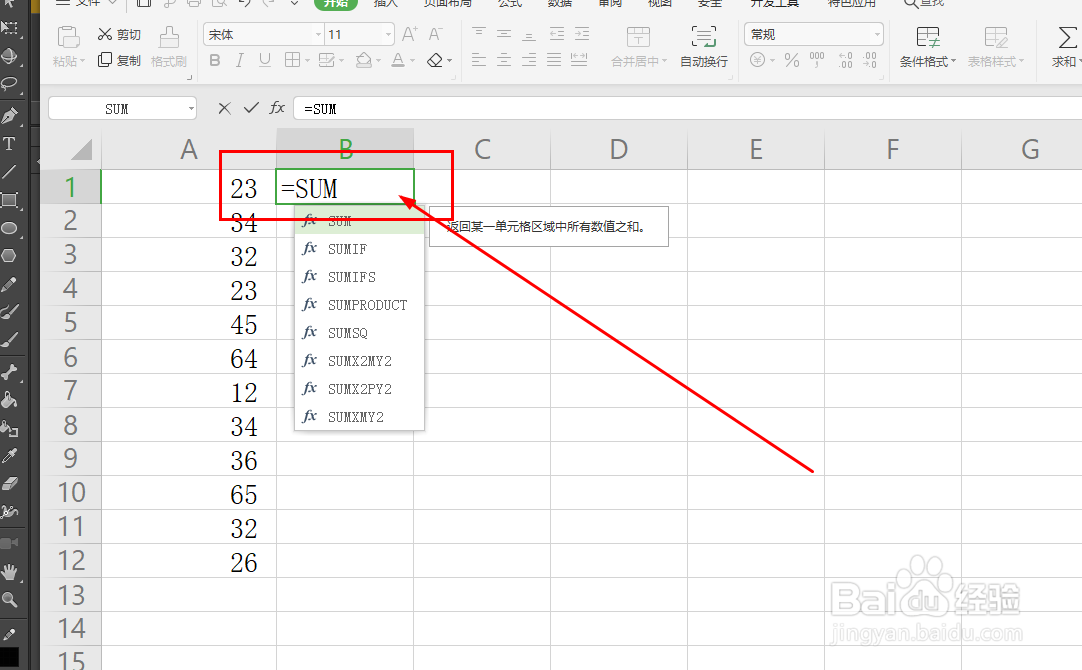
4、使用鼠标单击括号后,将光标放到括号里
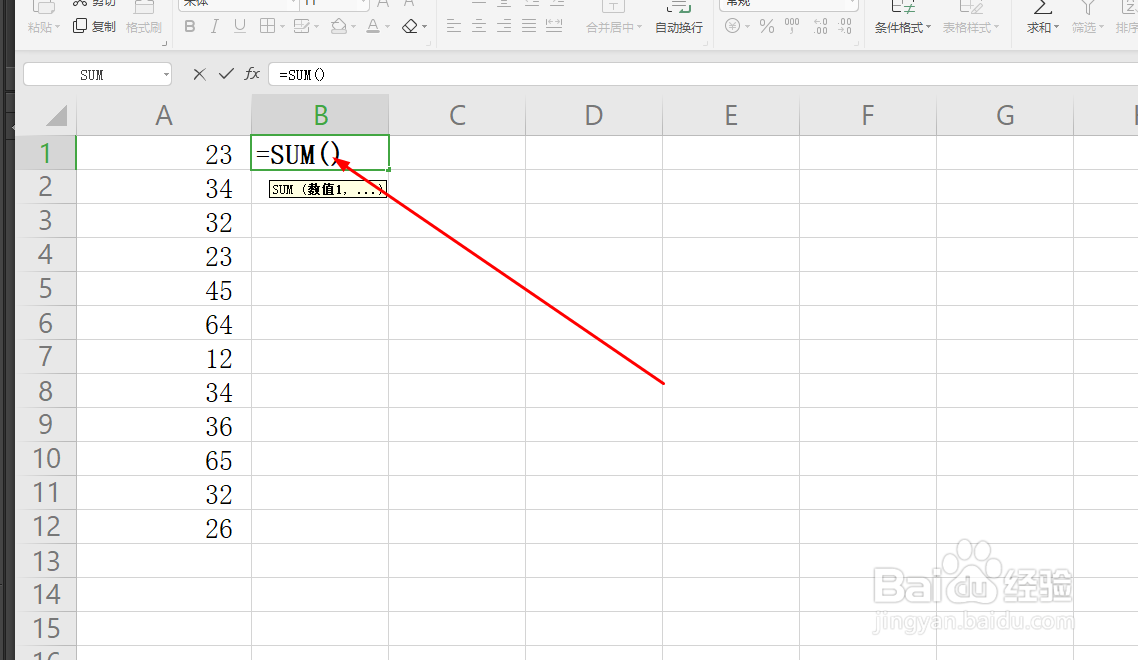
5、这时使用鼠标单击第一列单元格,第一个单元格
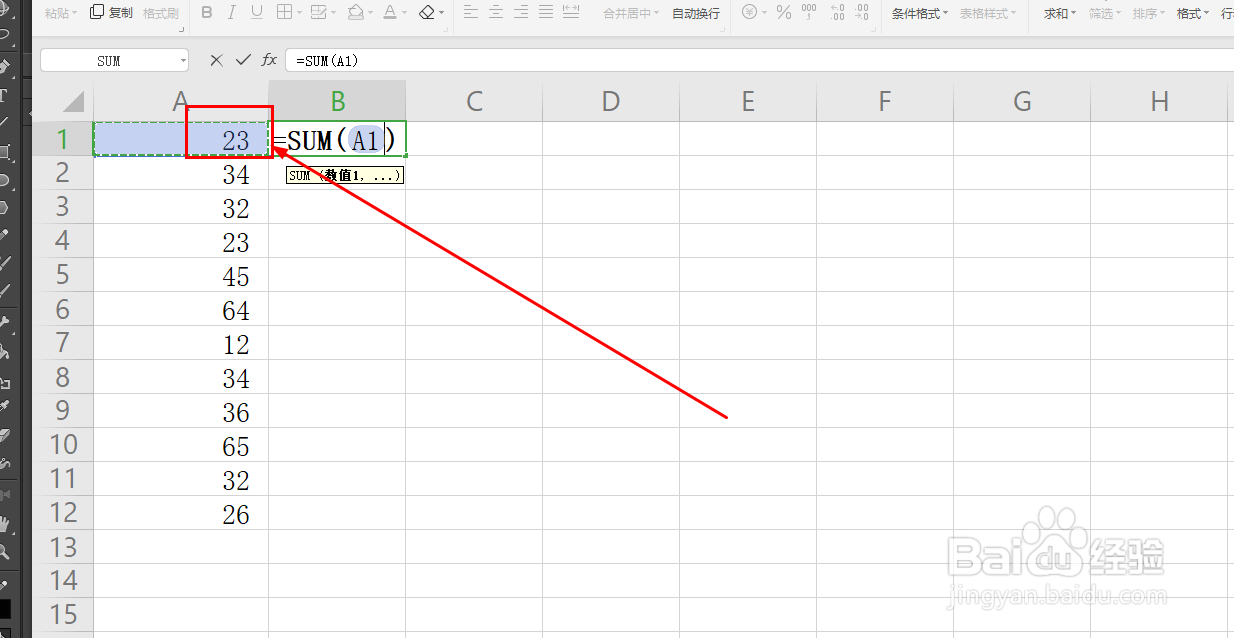
6、继续输入:A1,按选择后生成的编号
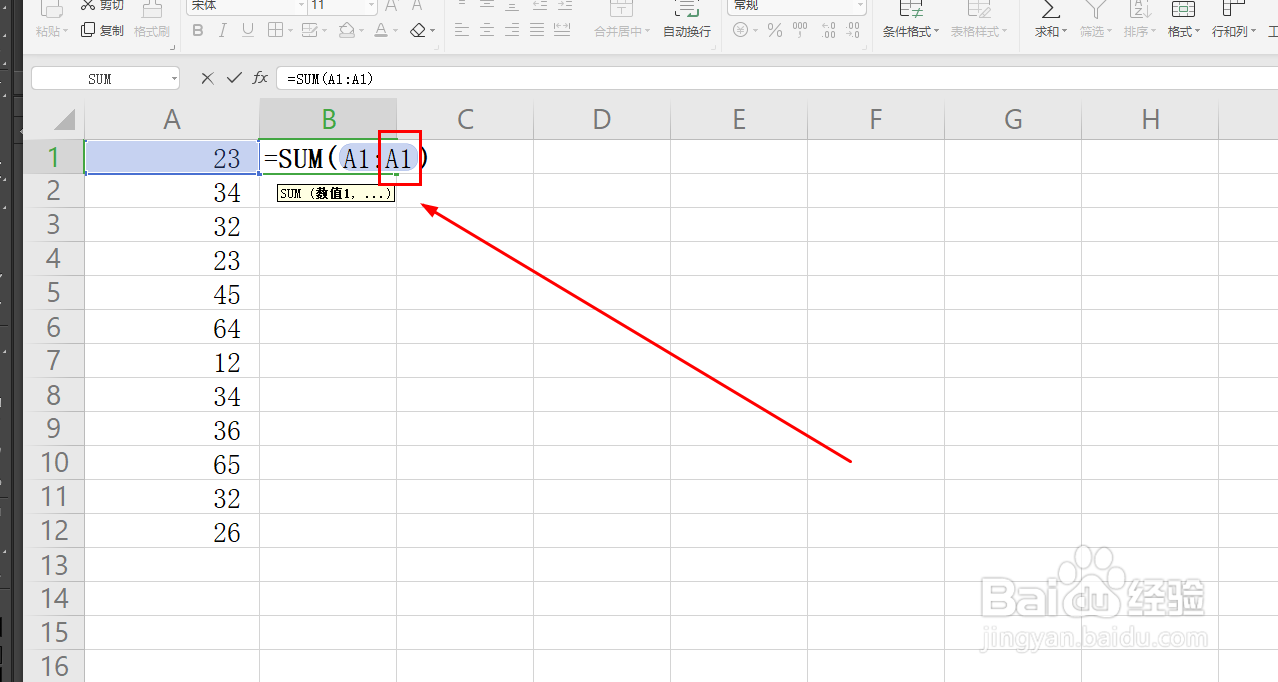
7、这时按下两次F4键,显示如图
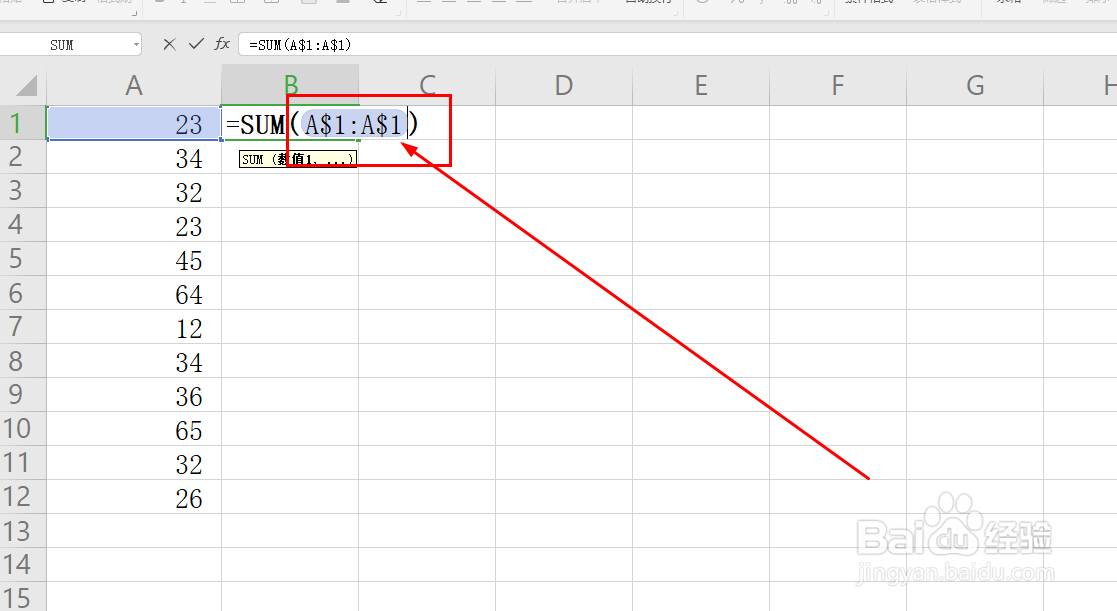
8、最后将第二个$符号删除

9、选择单元格后,使用鼠标拖动单元格右下角
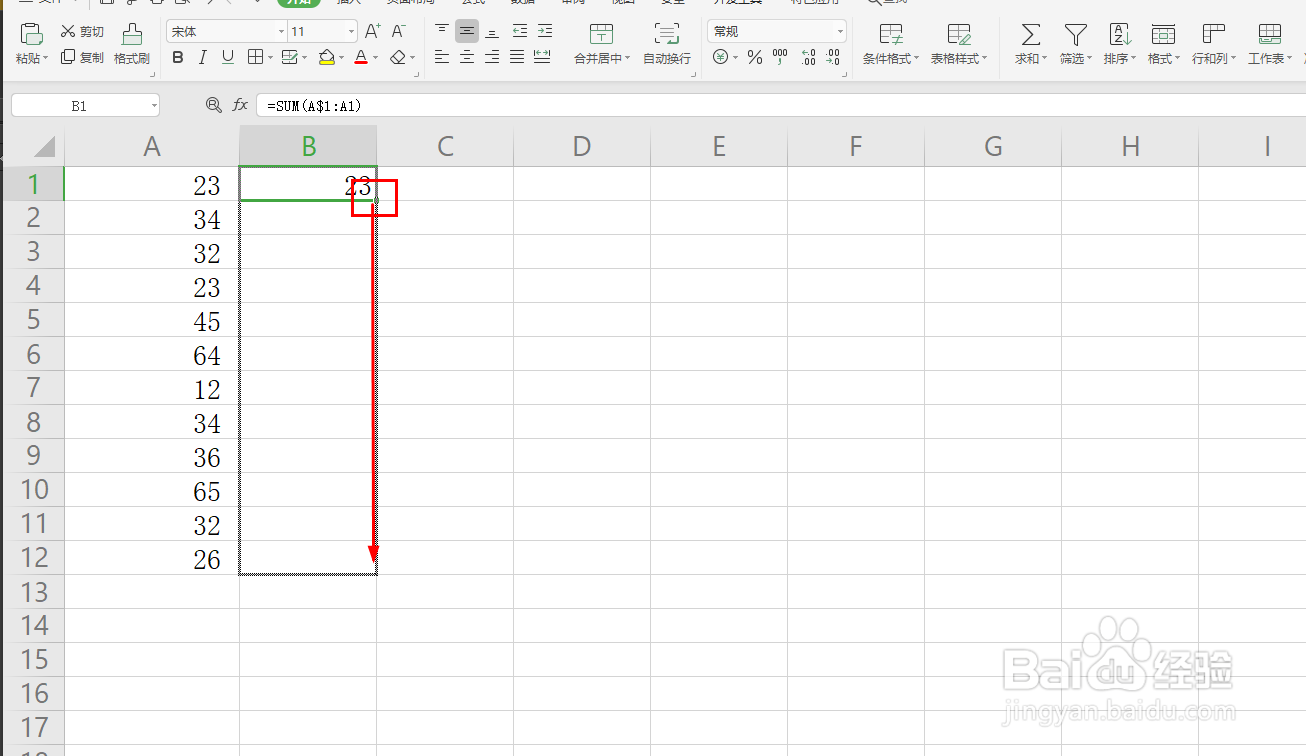
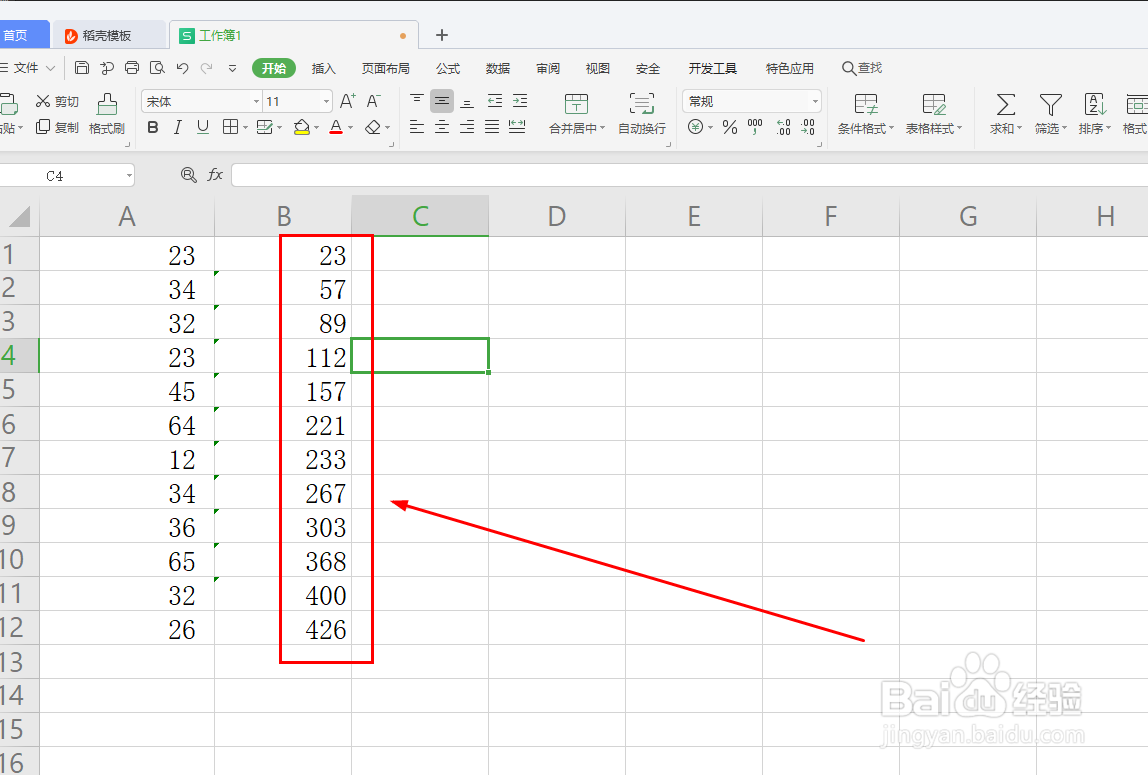
10、这样就得到数值递增相加的效果了
时间:2026-04-24 08:41:51
1、打开软件,单击表格选项卡后,新建一个表格文档。
2、在第一列单元格中输入数值,如图
3、在第二列第一个单元格中输入=SUM()
4、使用鼠标单击括号后,将光标放到括号里
5、这时使用鼠标单击第一列单元格,第一个单元格
6、继续输入:A1,按选择后生成的编号
7、这时按下两次F4键,显示如图
8、最后将第二个$符号删除
9、选择单元格后,使用鼠标拖动单元格右下角
10、这样就得到数值递增相加的效果了
