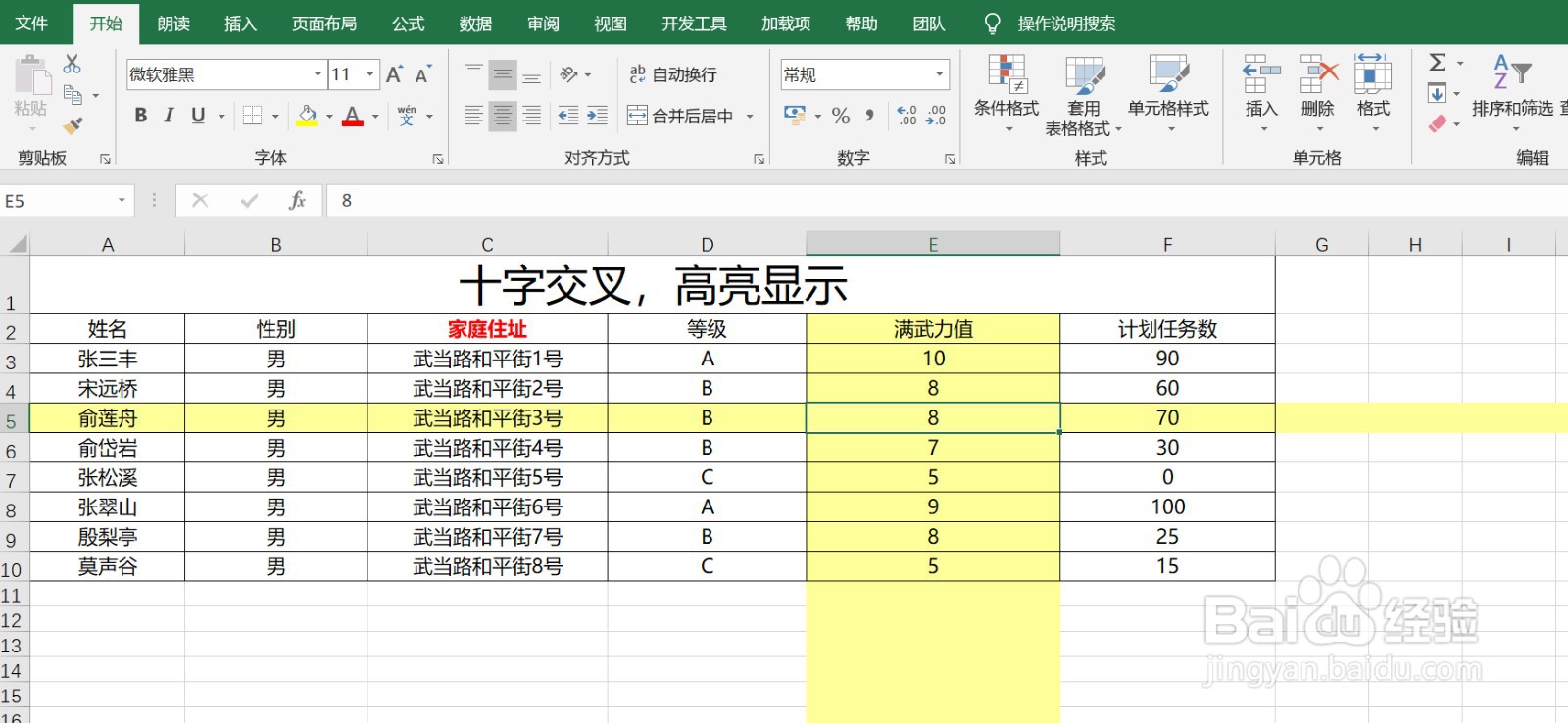
1、举例:我们还是以名动江湖的武当七侠为例来说明这个功能如何实现,如图:
2、1. 点击开发工具菜单——visual basic ,如图:

3、2. 得到如图的thisworkbook,进行代码编辑;
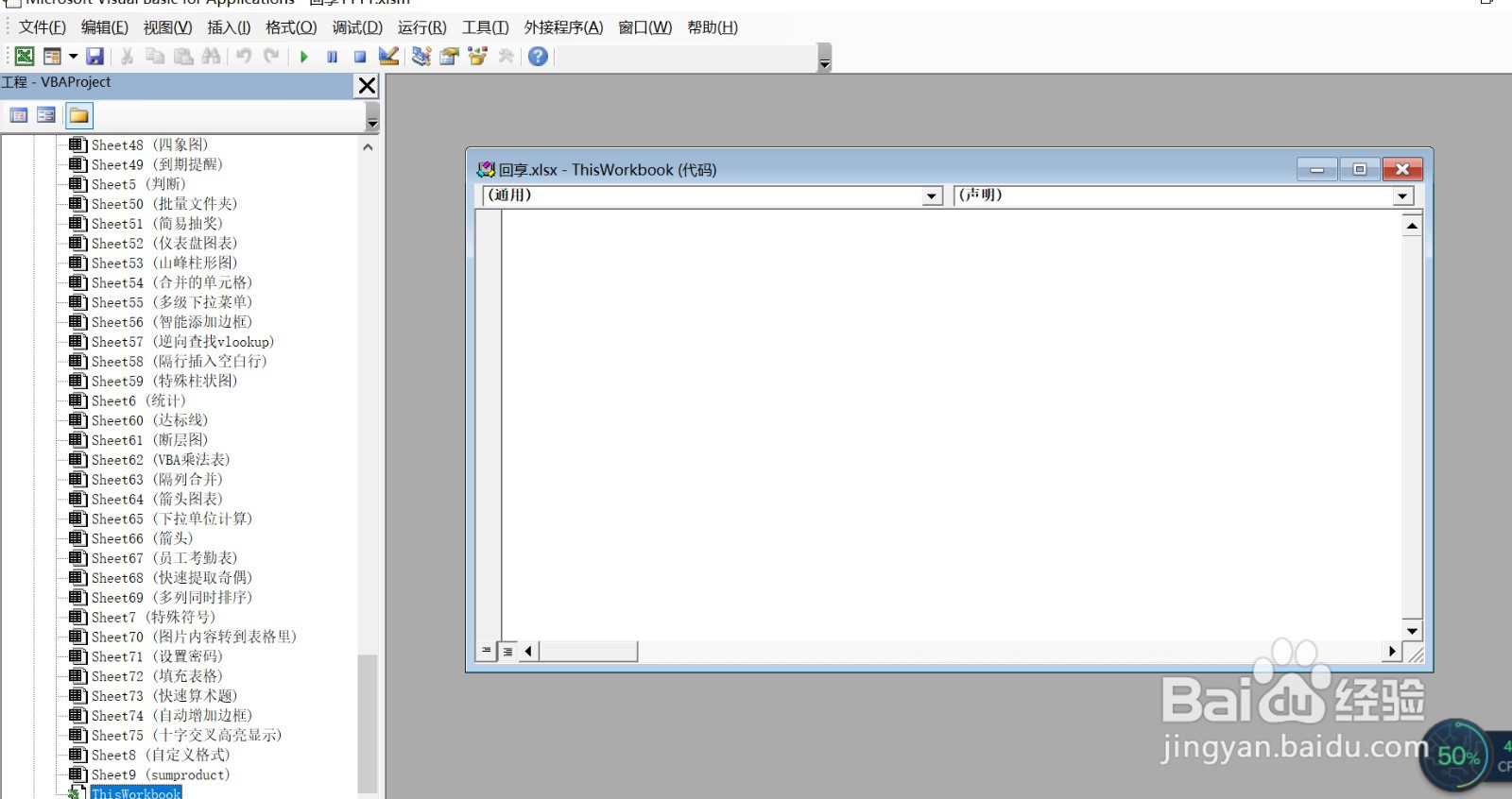
4、3. 输入代码如下:
Private Sub Workbook_SheetSelectionChange(ByVal Sh As Object, ByVal Target As Range)
Cells.FormatConditions.Delete
With Target.EntireColumn
.FormatConditions.Add xlExpression, , "=true"
.FormatConditions(1).Interior.ColorIndex = 36
End With
With Target.EntireRow
.FormatConditions.Add xlExpression, , "=true"
.FormatConditions(2).Interior.ColorIndex = 36
End With
End Sub

5、4. 点击视图按钮,如图:

6、5. 另存为一个启用宏的工作簿,如图:

7、6.实现了最后的效果,十字交叉高亮显示,如图:

8、喜欢的朋友记得收藏点赞啊!!!!!
