1、按下快捷键windows+X,进入计算机管理,也可以右键计算机选择管理进入
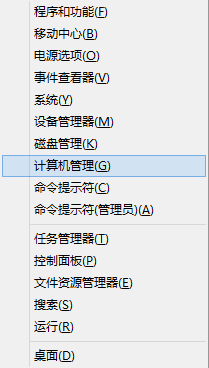
2、选择系统工具-设备管理器下的网络适配器,找到你的无线网卡,右键属性

3、选择高级选项卡,在属性下选择无线装置 开/关,它的值选择启用,确定,wifi信号应该就能搜到了。有无这个选项和网卡有关。

1、看图,同样出现“未连接-连接不可用”,Wi-Fi(关)
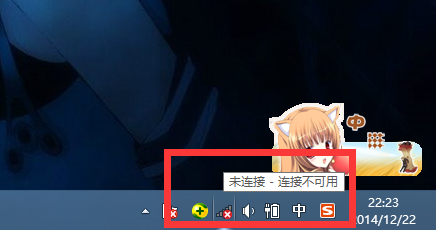
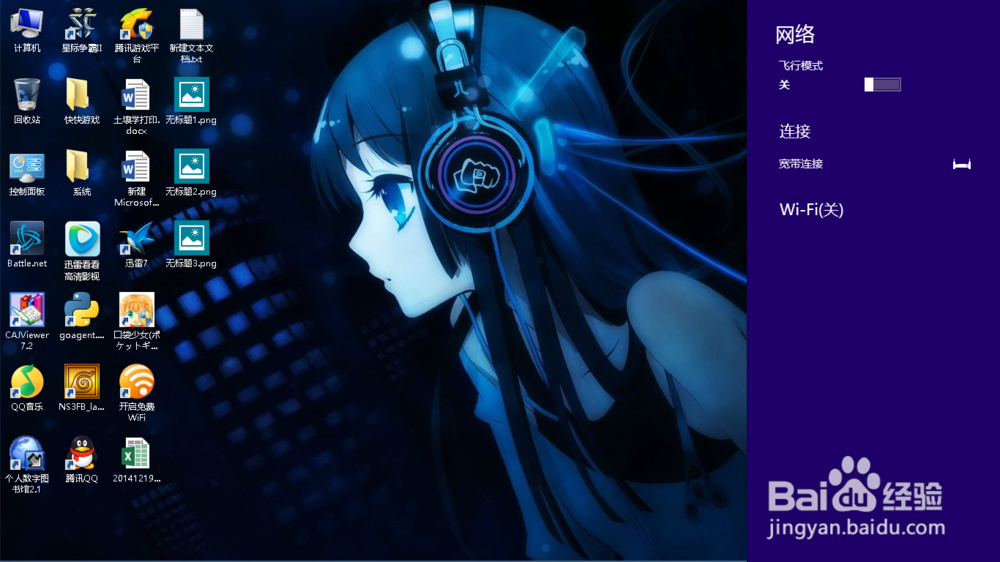
2、到桌面,按下Win+C,选择“设置”,出现如图
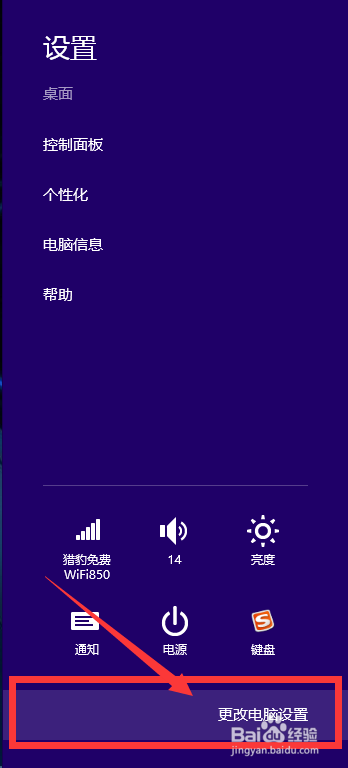
3、点选“更改电脑设置”,注意如图是否显示“无线设备-关”
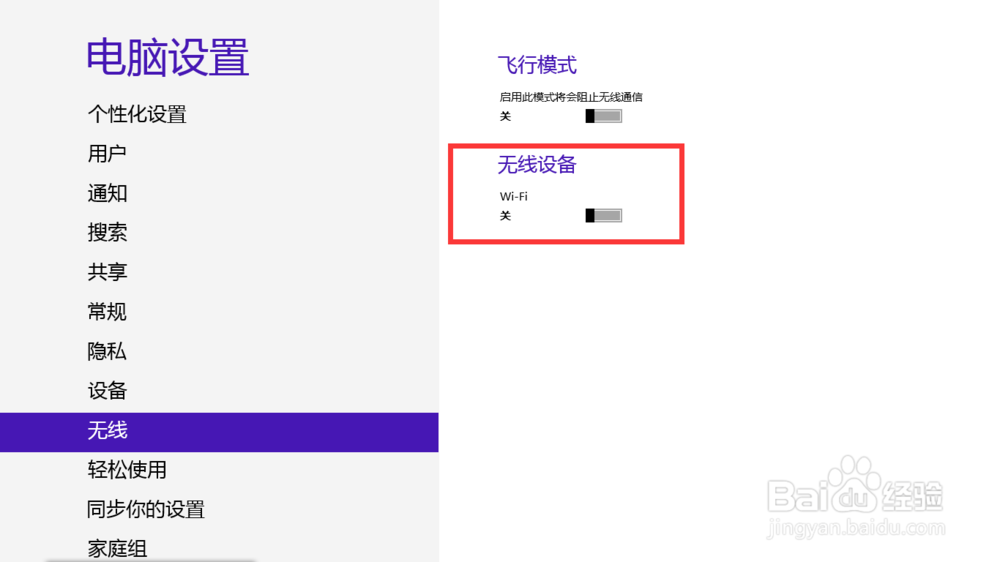
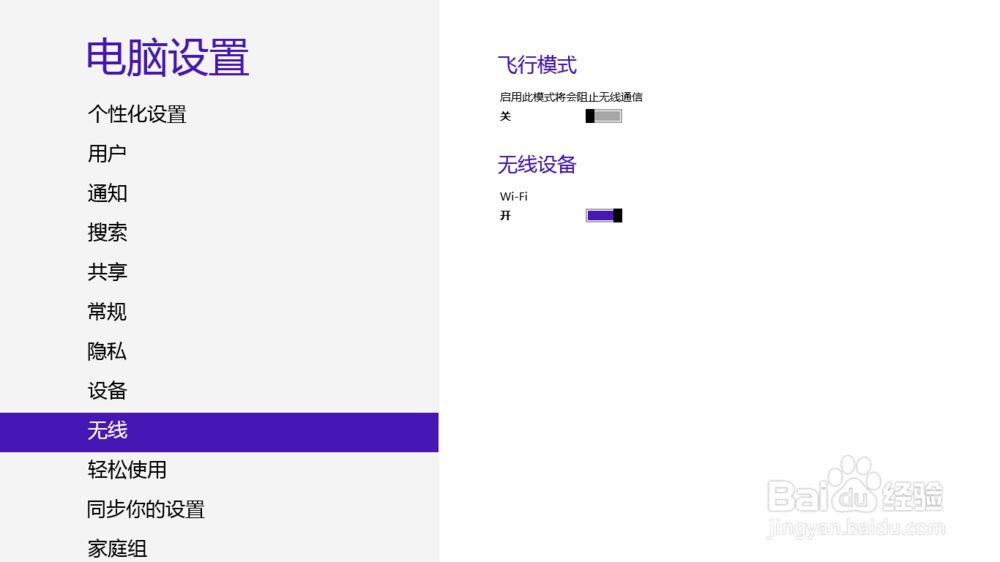
4、开启“无线设备”即可
时间:2026-05-02 12:45:30
1、按下快捷键windows+X,进入计算机管理,也可以右键计算机选择管理进入
2、选择系统工具-设备管理器下的网络适配器,找到你的无线网卡,右键属性
3、选择高级选项卡,在属性下选择无线装置 开/关,它的值选择启用,确定,wifi信号应该就能搜到了。有无这个选项和网卡有关。
1、看图,同样出现“未连接-连接不可用”,Wi-Fi(关)
2、到桌面,按下Win+C,选择“设置”,出现如图
3、点选“更改电脑设置”,注意如图是否显示“无线设备-关”
4、开启“无线设备”即可
