catia零件设计中如何阵列、平移、镜像零件模型

 时间:2026-02-14 08:17:12

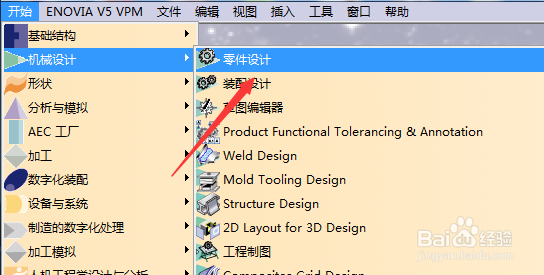
1、首先启动软件后,通过下图所示路径新建一个零件模型,也可以打开已创建的模型。
catia零件设计中如何阵列、平移、镜像零件模型

2、建立下列模型,以此为例,介绍如何阵列。

catia零件设计中如何阵列、平移、镜像零件模型

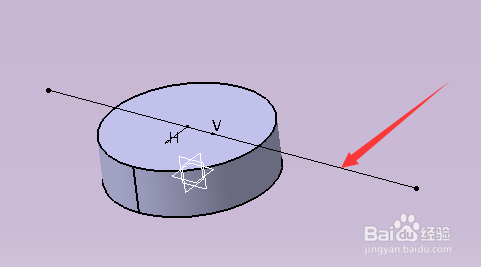
3、这里介绍沿直线阵列,所以要有参考线,这里在圆柱体上表面平面创建了一个直线草图,如下图所示,注意该线为草图中直线工具绘制,如果用轴线绘制,退出草图空间后,不会显示。
catia零件设计中如何阵列、平移、镜像零件模型

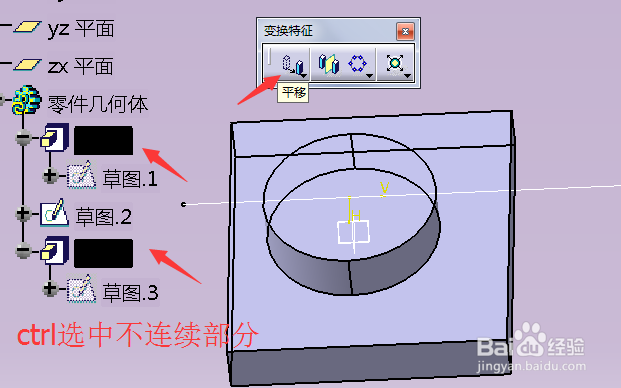
4、接着图形树中选中要阵列的模型部分,如果不连续,按“Ctrl”加鼠标点击选中,然后点击箭头所指阵列按钮。

catia零件设计中如何阵列、平移、镜像零件模型

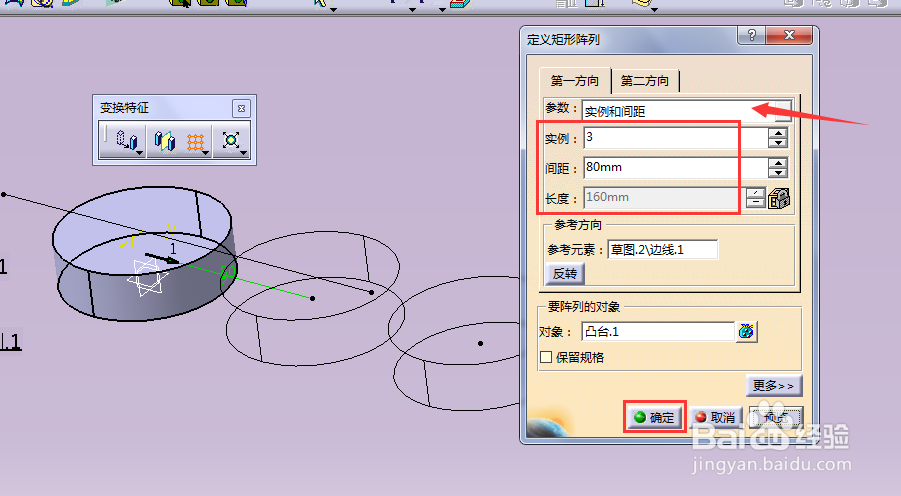
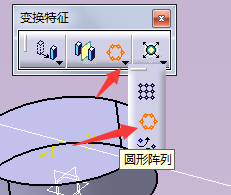
5、弹出设置选项进行相应设置,如下图所示,箭头所指可以设置阵列方法,红框中可以设置个数和间距,设置完成单击“确定”即可,注意的是还有其他阵列方法(如圆形阵列),通过按钮下拉三角选择,这里不再进行介绍。
catia零件设计中如何阵列、平移、镜像零件模型

catia零件设计中如何阵列、平移、镜像零件模型

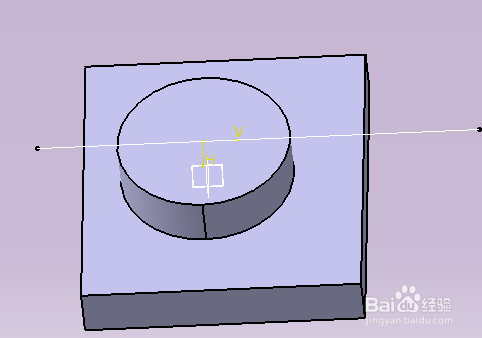
6、接着以下列模型为例,介绍平移和镜像,首先介绍平移。首先图形树选择需平移部分,然后点击平移按钮。
catia零件设计中如何阵列、平移、镜像零件模型

catia零件设计中如何阵列、平移、镜像零件模型

7、如有弹出窗口,选择“是”,在软件窗口左下角,设置平移方向和距离,方向首先选择之前创建的直线草图,接着设置距离,下图2中红框内容可以调整沿直线平移方向,点击可以更改方向,设置完成点击“确定”即可。

catia零件设计中如何阵列、平移、镜像零件模型

catia零件设计中如何阵列、平移、镜像零件模型

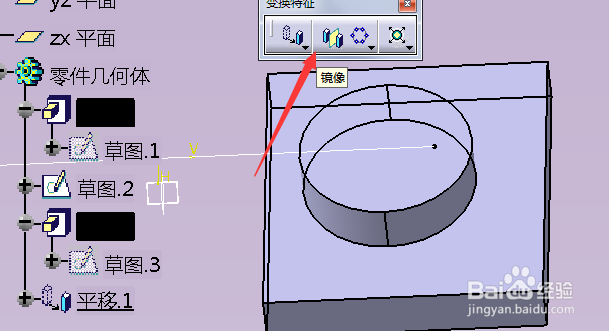
8、接着介绍镜像,同理图形树选择要镜像的部分后,点击镜像按钮。

catia零件设计中如何阵列、平移、镜像零件模型

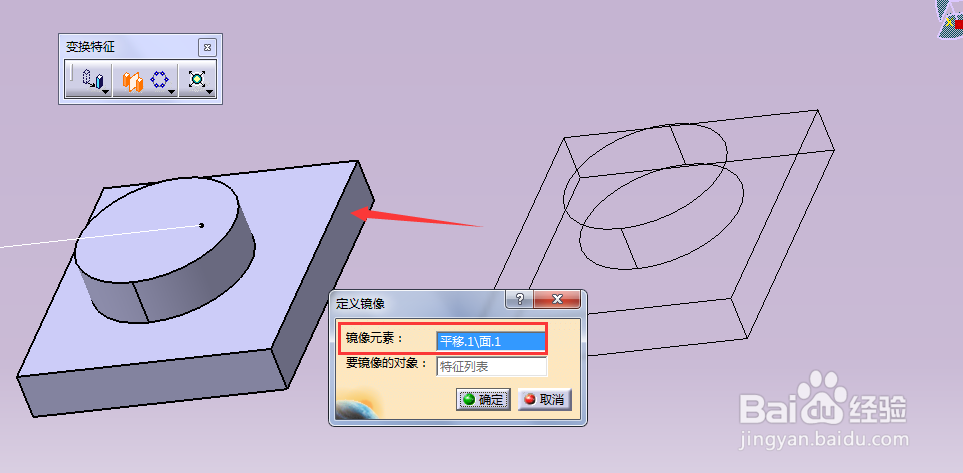
9、弹出设置窗口中,镜像元素需为平面,这里选择箭头所指平面,镜像元素不用设置,之前已经选择,设置完成,单击“确定”即可,镜像完成。
catia零件设计中如何阵列、平移、镜像零件模型

  • 如何将CATIA装配体转换成一个独立的零件部件
  • 怎么在CATIA中移动实体
  • CATIA2个模型文件合并在同一个模型
  • catia中的圆形阵列怎么使用?
  • catia装配件设计的约束命令栏没有了如何解决?
  • 热门搜索
    湖南长沙旅游攻略 长沙 旅游 西安旅游景区 新乡旅游景点 雪乡旅游攻略 夏威夷旅游攻略 冰峪沟旅游攻略 旅游收入 葫芦岛旅游攻略 广州市旅游商贸职业学校