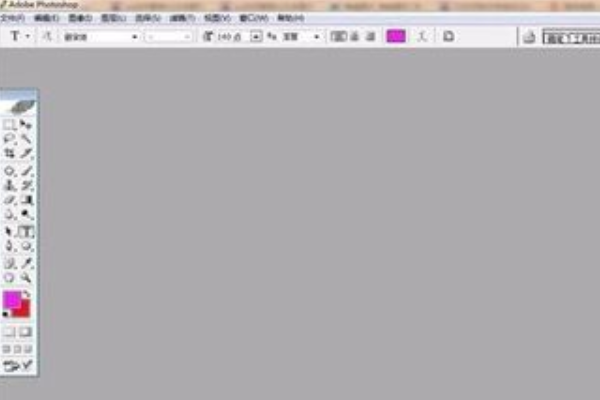
1、打开PS进入到主界面。
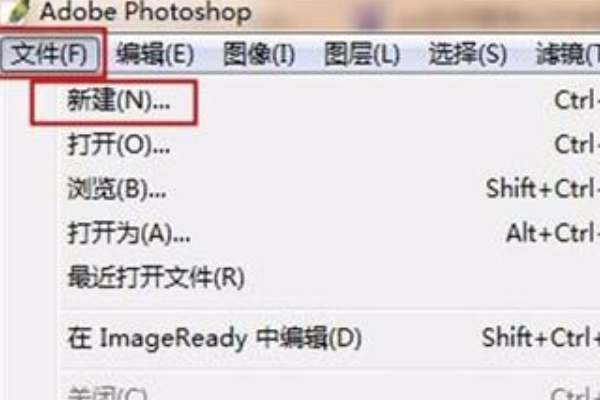
2、点击“文件”→“新建”,也可以按快捷键Ctrl+N。
3、设置好宽、高、分辨率等数值,点击右上角的“好”。

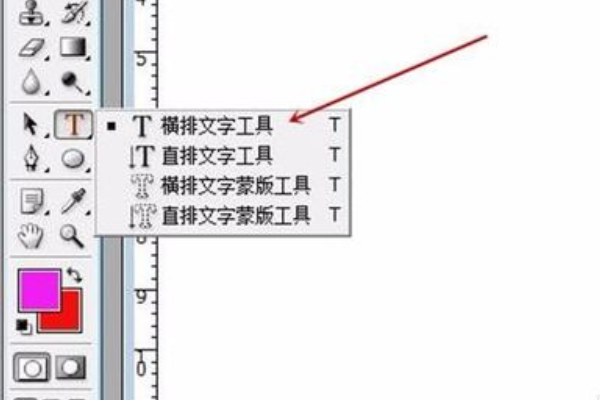
4、点击工具栏中的“文字”工具。
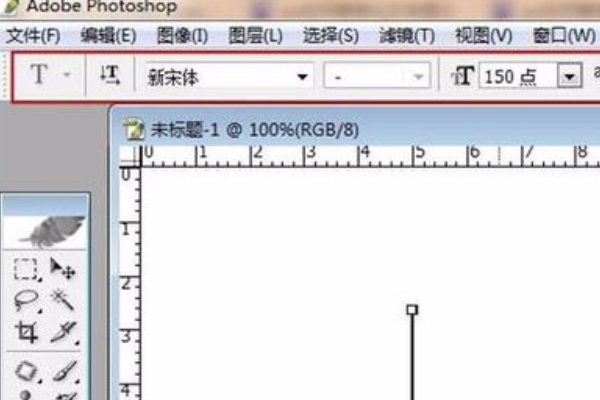
5、设置好文字的字体、字号、样式等属性。
6、输入文字在画布上。
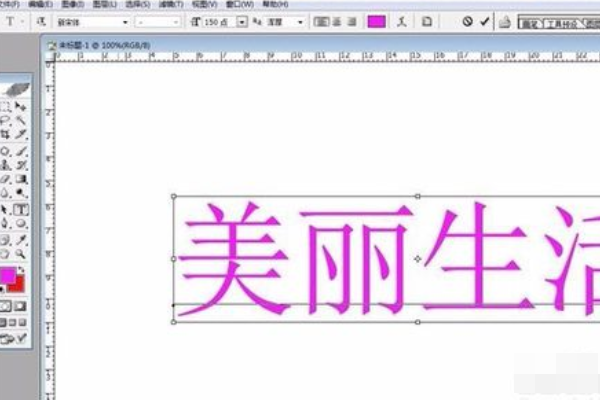
7、只有刚输入的文字才能栅格化处理,我们将文字选中。

8、点击PS上方功能区域的“图层”。

9、在弹出来的选项中点击“栅格化”。

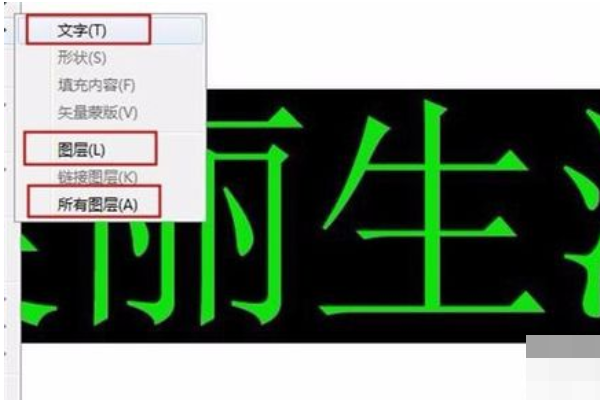
10、选下面的“文字”、“图层”、“所有图层”,即可对其进行栅格化。
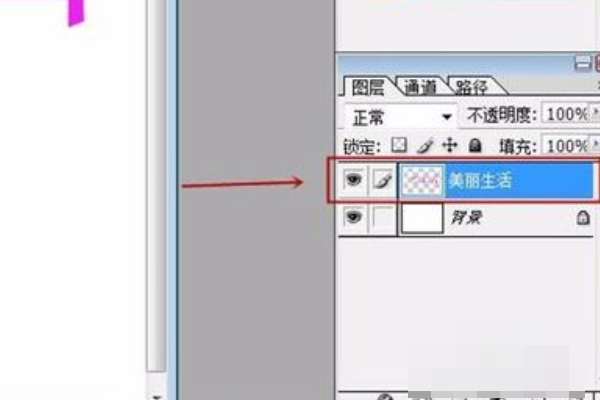
11、在图层的窗口,即可看到ps栅格化文字图层。
时间:2026-04-22 12:42:41
1、打开PS进入到主界面。
2、点击“文件”→“新建”,也可以按快捷键Ctrl+N。
3、设置好宽、高、分辨率等数值,点击右上角的“好”。
4、点击工具栏中的“文字”工具。
5、设置好文字的字体、字号、样式等属性。
6、输入文字在画布上。
7、只有刚输入的文字才能栅格化处理,我们将文字选中。
8、点击PS上方功能区域的“图层”。
9、在弹出来的选项中点击“栅格化”。
10、选下面的“文字”、“图层”、“所有图层”,即可对其进行栅格化。
11、在图层的窗口,即可看到ps栅格化文字图层。
