1、首先,打开已经写好的Word文档,小编这一份是有封面、目录和正文的。
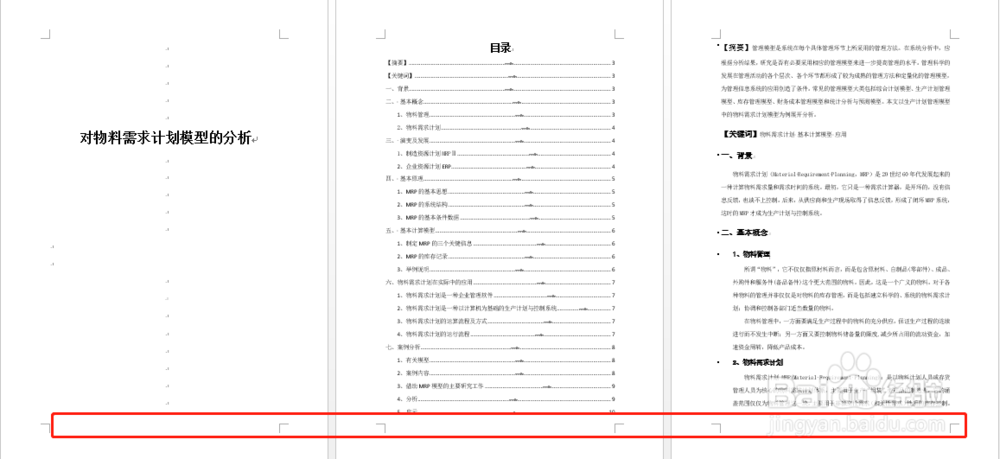
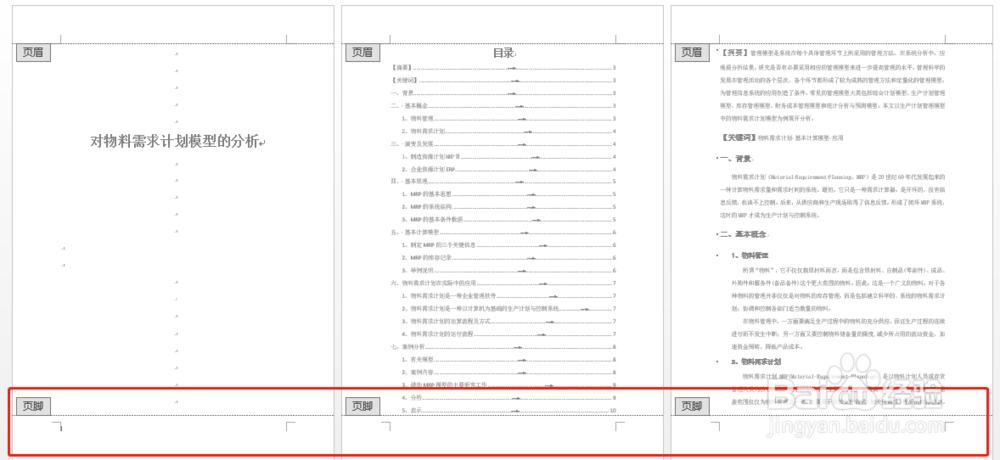
2、鼠标放在页脚下面,双击进入编辑状态,这时候页眉和页脚都可以编辑,而正文内容是变灰色了。
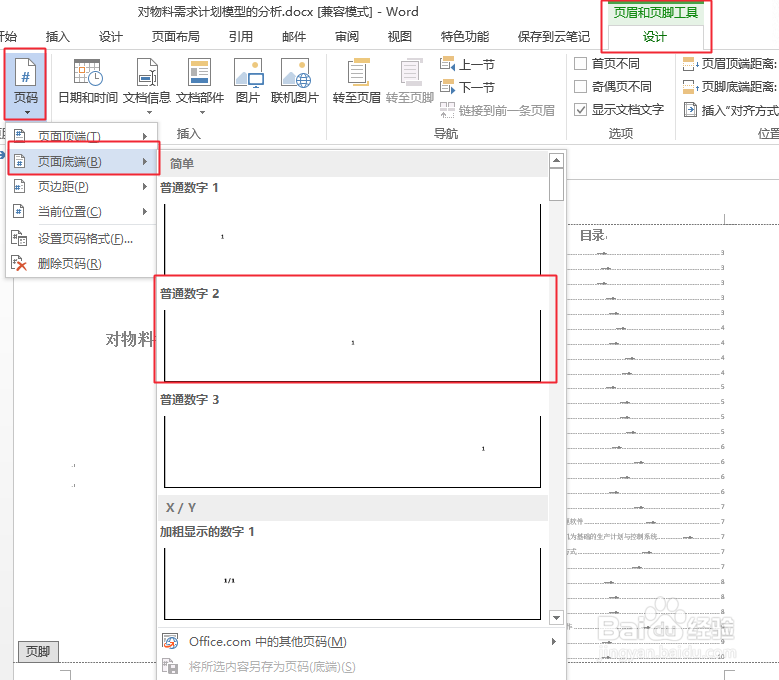
3、在“页眉和页脚工具”设计选项卡下,选择“页码”,“页面底端”,“普通数字2”。
普通数字1、2、3三种页码格式其实是一样的,只是位置不一样,分别是左对齐、居中对齐和右对齐,可以根据自己情况选择。
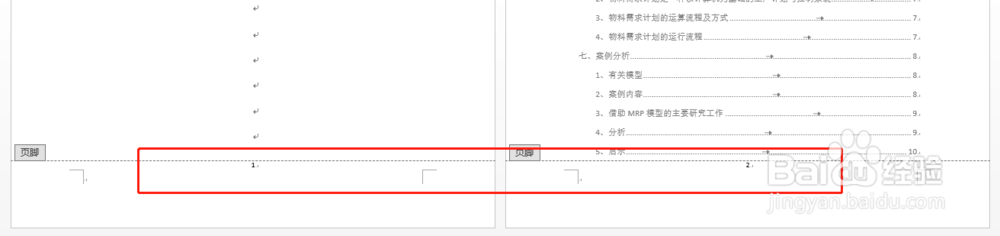
4、这时候页码就设置成功了,纯阿拉伯数字的格式。
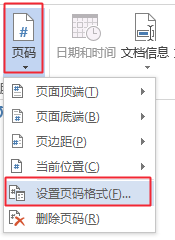
5、如果想换其他格式的页码,例如“-1-、-2-”、“Ⅰ、Ⅱ”之类的格式。还是选择“页码”,点击“设置页码格式”。
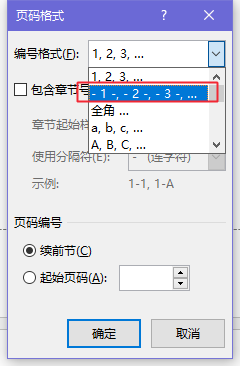
6、打开“页码格式”窗口,选择你需要的格式,点击确定。
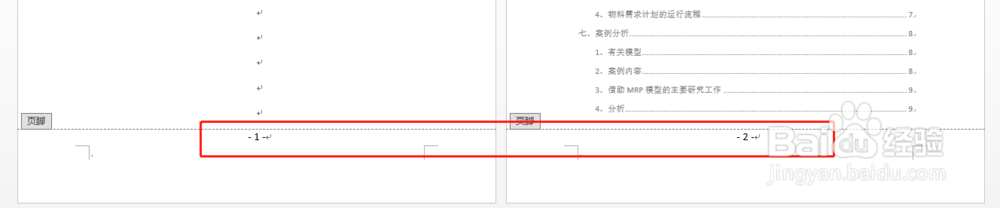
7、就会看到格式变成我们选择的那一种啦。
8、可能会有人觉得这个步骤有点麻烦,为什么不直接选自己想要的那一种呢?
如果你第一步是先设置页码格式是没有任何反应的,因为这个时候还没有插入页码,还是要在页面底端里选择普通数字1、2、3,才会有页码出现。
