EXCEL怎么给工作表设置密码

 时间:2026-02-17 02:44:12

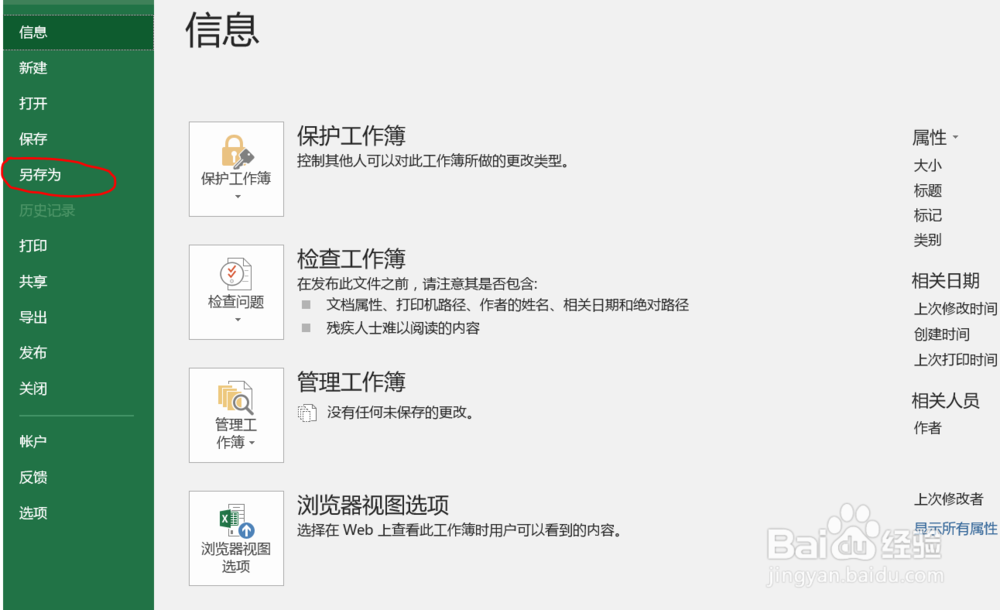
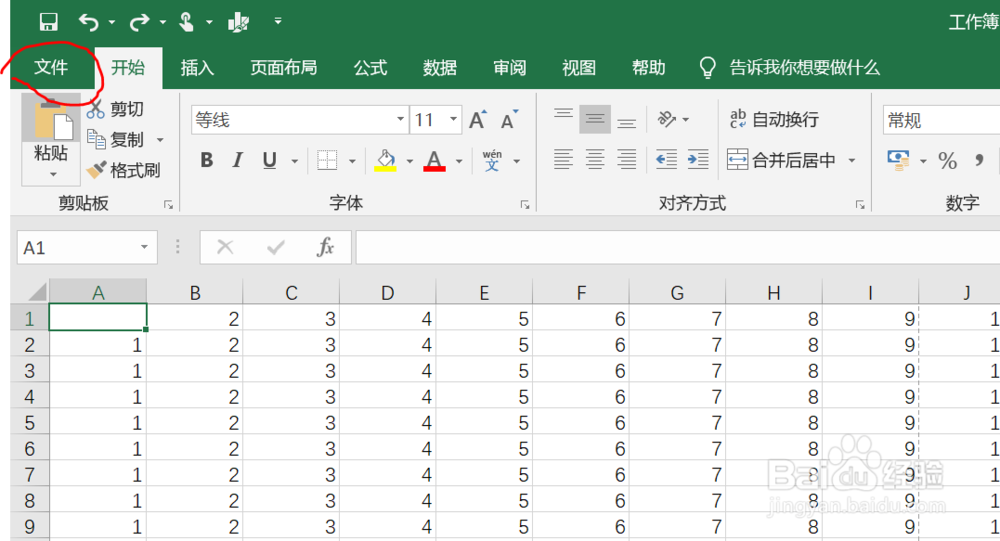
1、点击菜单栏“文件”选择

EXCEL怎么给工作表设置密码

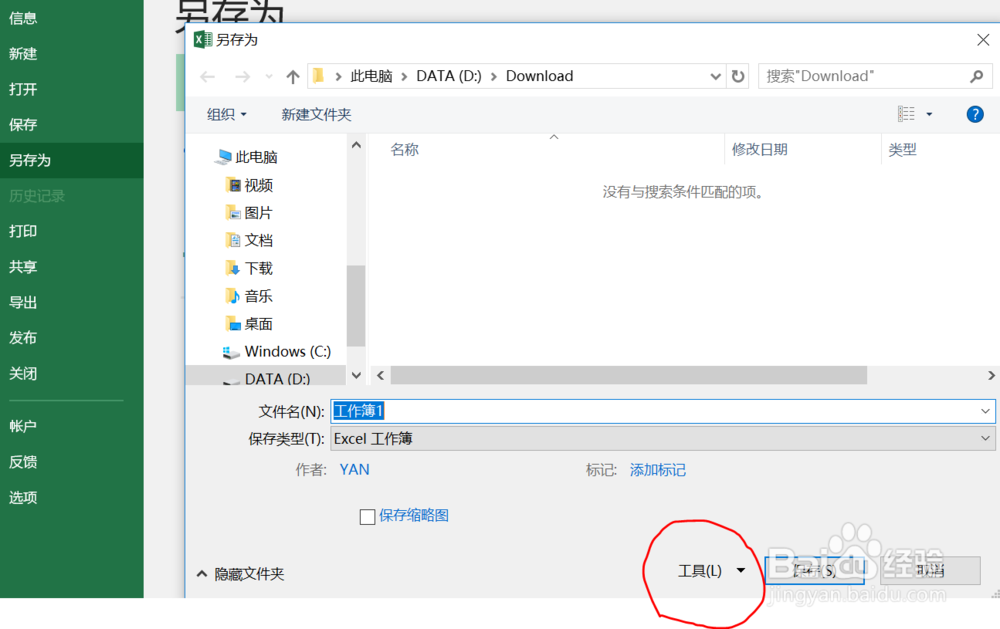
2、点选“另存为”选项弹出保存设置界面

EXCEL怎么给工作表设置密码

3、点击“工具”按扭,在工具下拉列表框中选择“常规选项”

较低版本的EXCEL直接是“选项”按扭。
EXCEL怎么给工作表设置密码

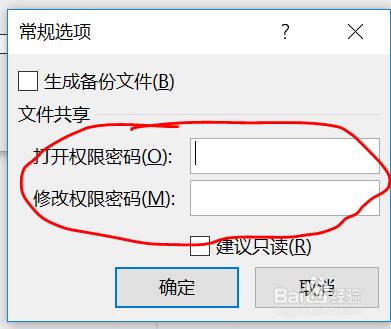
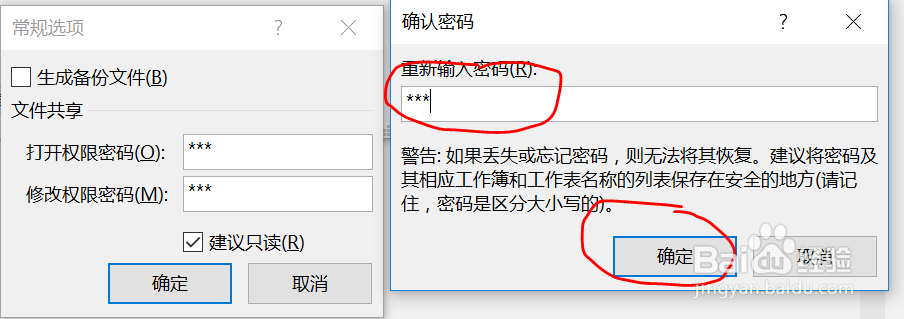
4、在“常规选项”界面,分别设置“打开权限密码”与“修改权限密码”

EXCEL怎么给工作表设置密码

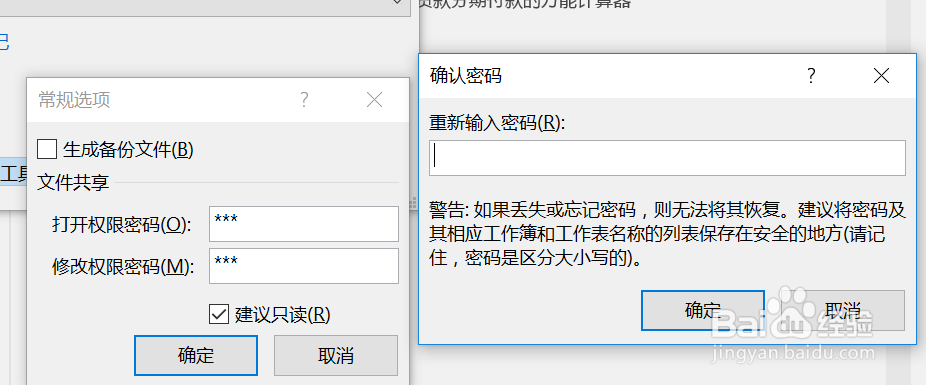
5、设置密码后,并勾选“只读”,点击“确定”后会弹出一个确认密码的对话框

EXCEL怎么给工作表设置密码

6、再次输入密码,与“打开权限密码”相同

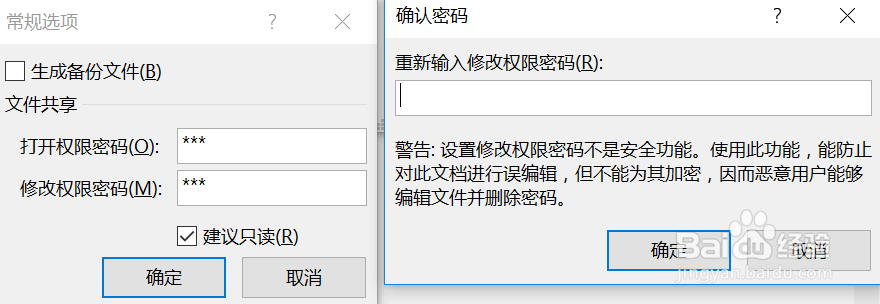
点击确认后,会再弹出“重新输入修改权限密码”,再次输入与之前修改权限的密码相同的密码之后,点击确定关闭对话框
EXCEL怎么给工作表设置密码

EXCEL怎么给工作表设置密码

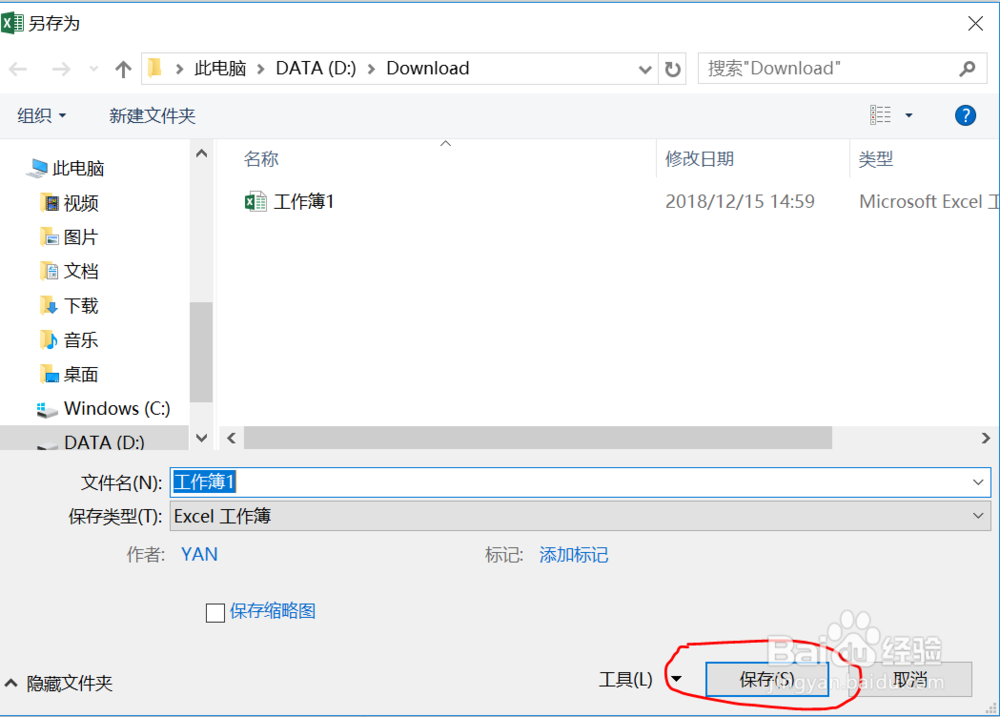
7、点击保存按扭保存工作表

EXCEL怎么给工作表设置密码

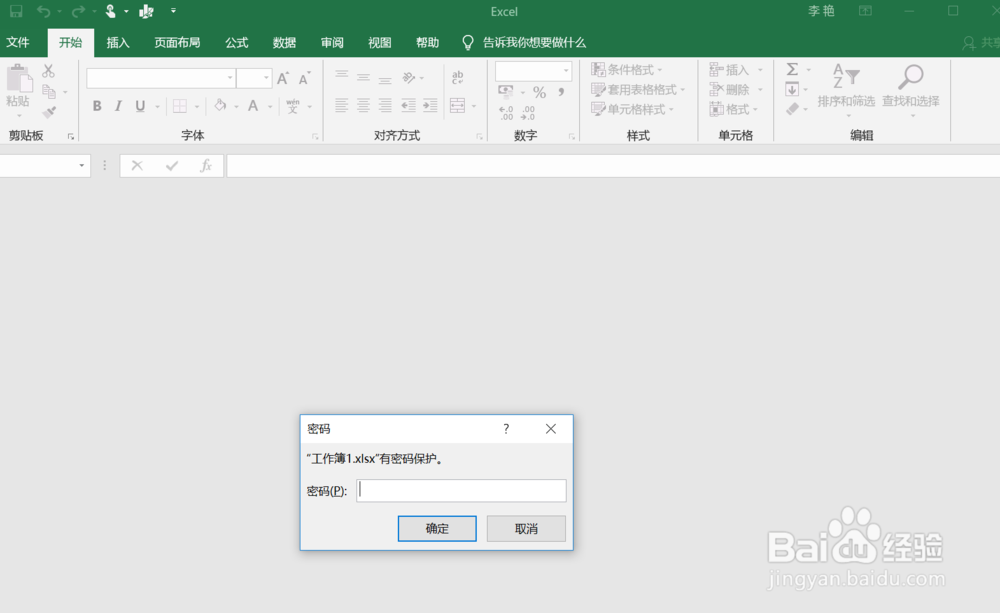
8、此时,找到保存目录,找到该工作表,打开工作表后就会出现要求输入密码的对话框了
EXCEL怎么给工作表设置密码

  • Word2013中,VBA开发工具中text控件的使用
  • Excel通过LEFTB函数提取左侧指定个数内容的操作
  • 怎样编辑Excel文件的属性以保护作者信息
  • wps的excel怎么保护并共享工作簿
  • VB.NET怎么使得程序窗口运行始终在最前面
  • 热门搜索
    锡林郭勒盟旅游 朱家角古镇旅游区 丽江旅游网 三亚旅游酒店 山西旅游一卡通 日本著名旅游景点 大丰旅游 暑假去哪旅游好 悦禾旅游 旅游网址