ps抠图后怎么羽化边缘

 时间:2026-05-01 00:10:54

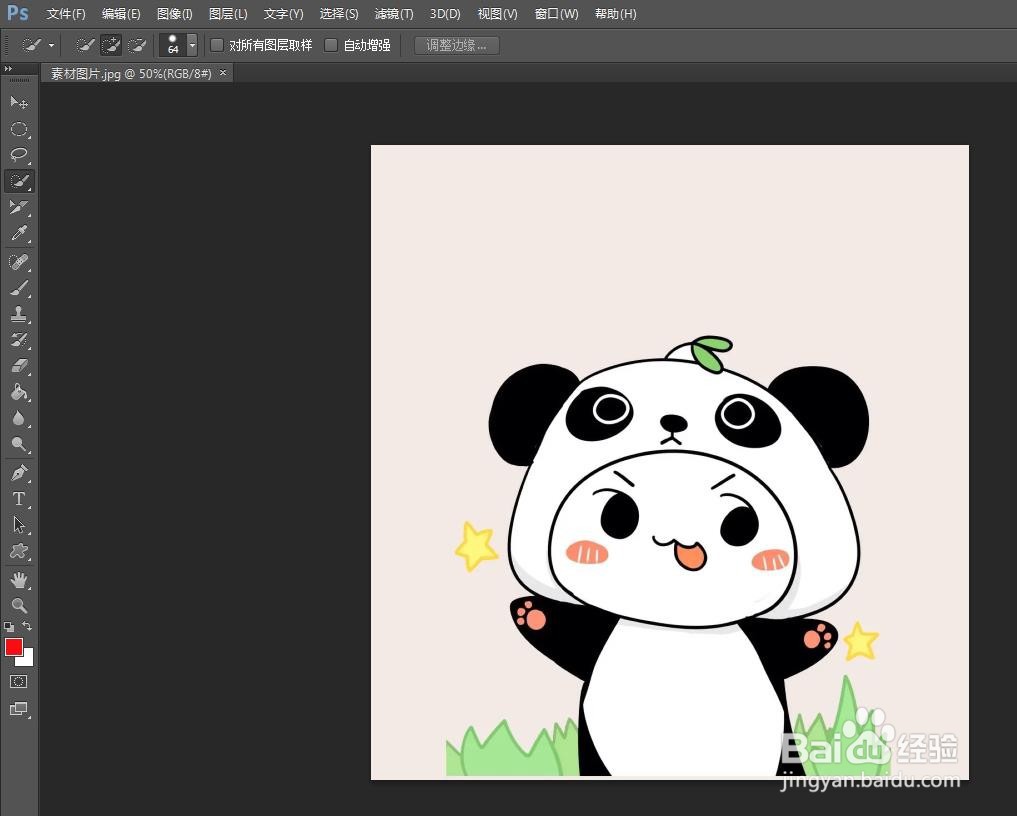
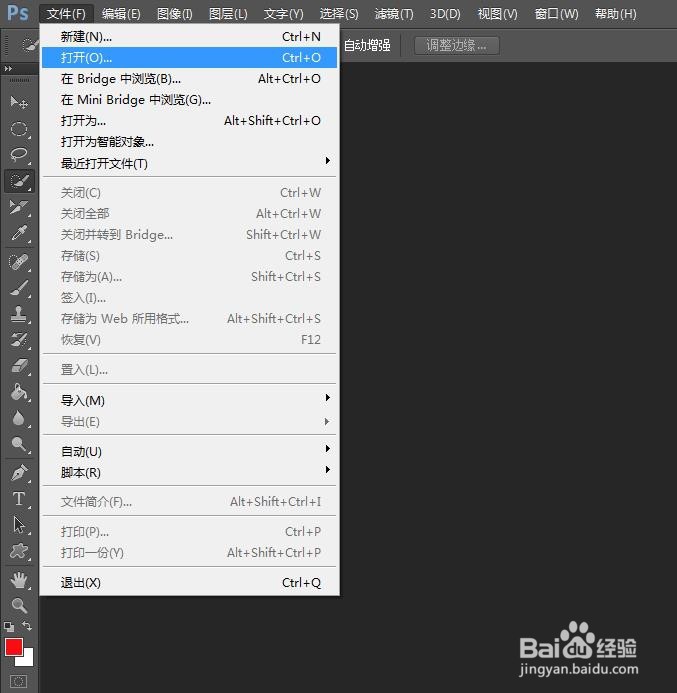
1、第一步:在PS软件中,选择菜单栏“文件”中的“打开”。
ps抠图后怎么羽化边缘

2、第二步:在打开图片对话框中,选择一张图片,单击“打开”按钮。

ps抠图后怎么羽化边缘

ps抠图后怎么羽化边缘

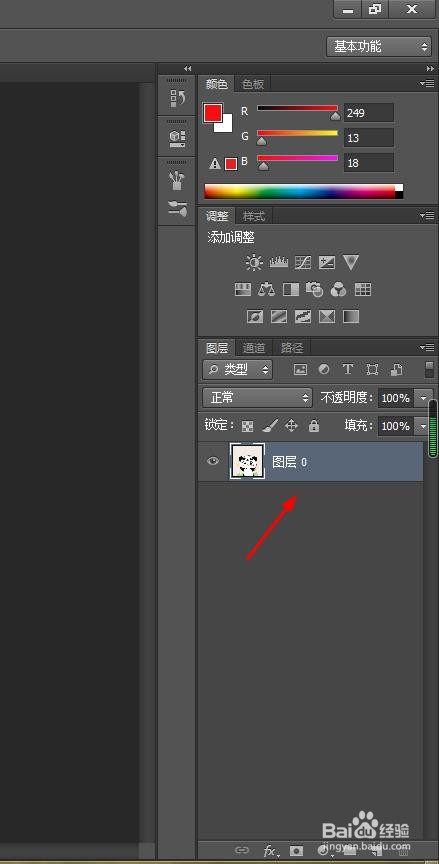
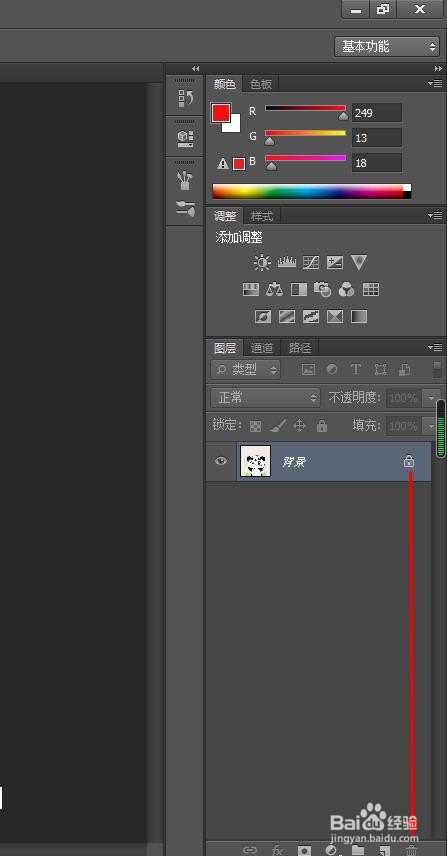
3、第三步:将背景图层后面的小锁拖动到下方的垃圾桶标志处,解锁背景图层。
ps抠图后怎么羽化边缘

ps抠图后怎么羽化边缘

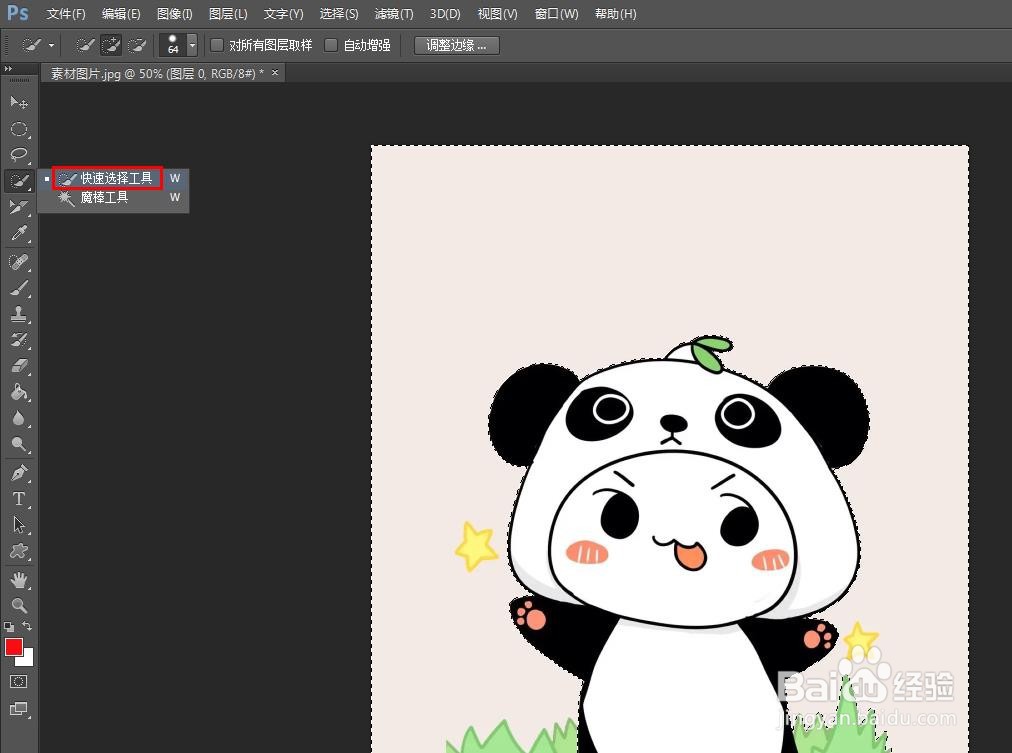
4、第四步:用快速选择工具,选中图片中的背景区域。

ps抠图后怎么羽化边缘

5、第五步:如下图所示,按下键盘上的delete键,将背景区域删除掉。

ps抠图后怎么羽化边缘

6、第六步:在选区中,单击鼠标右键,选择“选择反向”。

ps抠图后怎么羽化边缘

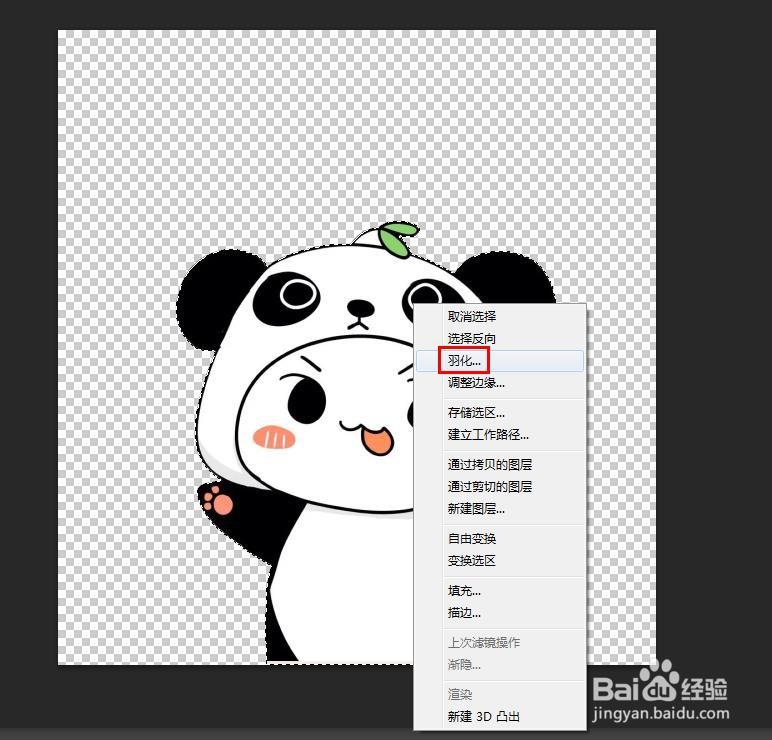
7、第七步:在选区中,单击鼠标右键,选择“羽化”选项。

ps抠图后怎么羽化边缘

8、第八步:在羽化选区对话框中,根据需要设置羽化半径,单击“确定”按钮,完成羽化边缘的操作。

ps抠图后怎么羽化边缘

ps抠图后怎么羽化边缘

  • ps抠图后怎么羽化边缘
  • ps调色的基本步骤
  • ps里面调整边缘在哪个选项里面
  • ps快速选择工具怎么抠图
  • ps羽化边缘在哪里
  • 热门搜索
    青芒果旅游网 三亚旅游线路 锡林郭勒旅游 吉尔吉斯斯坦旅游 西双版纳的旅游景点 宜兰旅游攻略 旅游官方网站 白水寨旅游攻略 莆田旅游景点大全 旅游英语900句