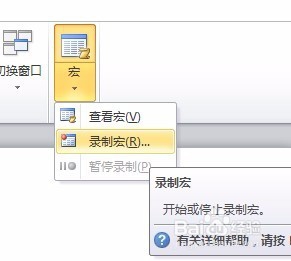
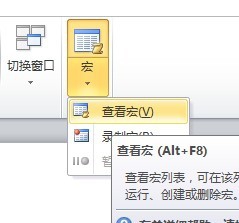
1、新建一个空白Word文档,找到“视图”→“宏”→“录制宏”
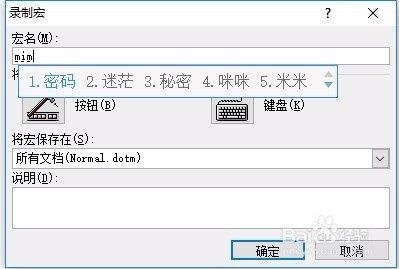
2、在弹出的宏窗口中,咱么给它命名为“密码”
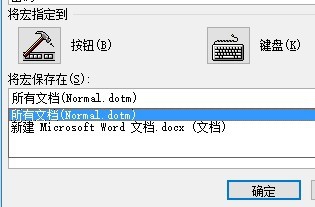
3、将这个宏的应用范围改为“所有文档”,并确定。
4、点击Word菜单栏的“文档”→“信息”→“保护文档”
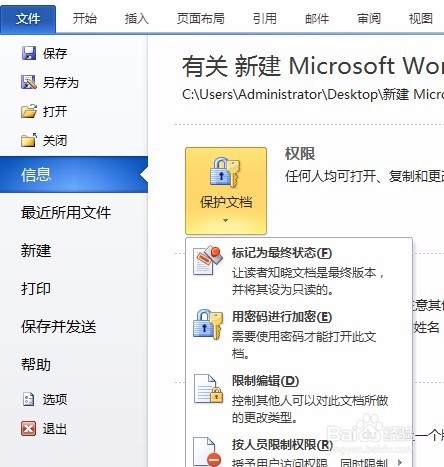
5、找到“用密码进行加密”,鼠标点一下
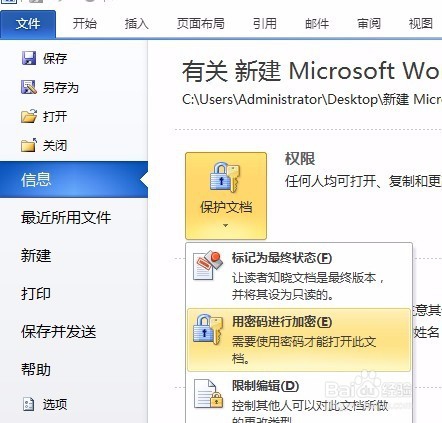
6、在弹出的窗口中输入密码,需要重复输入一次。
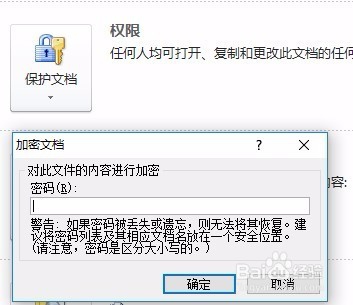
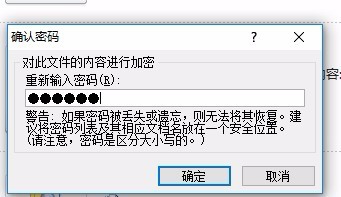
7、再找到“宏”,点击“停止录制”即可
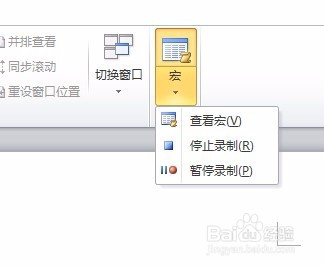
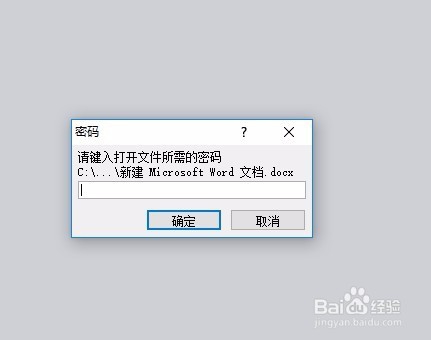
8、之后,当我们新建火打开一个Word时,会自动提示是否加载该宏。
点“是”就是了,以后打开文档都要先输入密码才行。
时间:2026-04-22 05:18:21
1、新建一个空白Word文档,找到“视图”→“宏”→“录制宏”
2、在弹出的宏窗口中,咱么给它命名为“密码”
3、将这个宏的应用范围改为“所有文档”,并确定。
4、点击Word菜单栏的“文档”→“信息”→“保护文档”
5、找到“用密码进行加密”,鼠标点一下
6、在弹出的窗口中输入密码,需要重复输入一次。
7、再找到“宏”,点击“停止录制”即可
8、之后,当我们新建火打开一个Word时,会自动提示是否加载该宏。
点“是”就是了,以后打开文档都要先输入密码才行。
