1、首先,如果选择连续的工作表,可以按住Shift键,再按住最后一个工作表,即可选中期间中所有工作表,如下图白色工作表所示:

2、如果选择不连续的工作表,可以按住Ctrl键,再挑选需要复制的工作表,即可选中不连续工作表,如下图白色工作表所示:
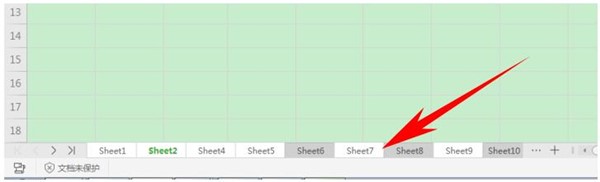
3、选中完毕后,单击右键,选择【移动或复制工作表】,如下图所示:

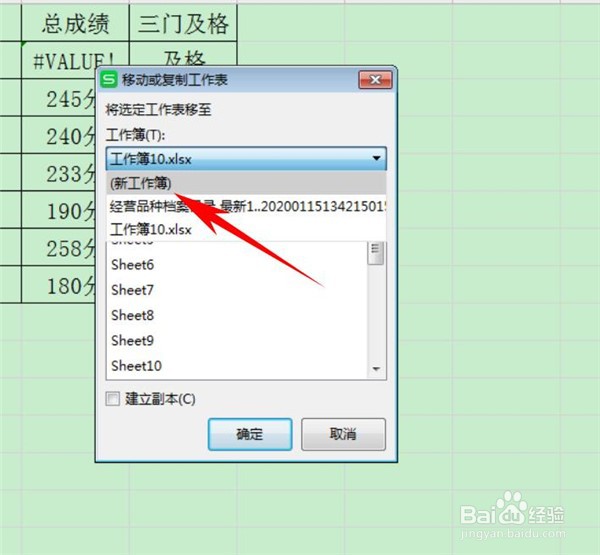
4、弹出【移动或复制工作表】的对话框,在下拉菜单下,选定工作表移动的位置,可以新建工作簿,单击确定即可,如下图所示:
时间:2026-04-25 23:57:08
1、首先,如果选择连续的工作表,可以按住Shift键,再按住最后一个工作表,即可选中期间中所有工作表,如下图白色工作表所示:
2、如果选择不连续的工作表,可以按住Ctrl键,再挑选需要复制的工作表,即可选中不连续工作表,如下图白色工作表所示:
3、选中完毕后,单击右键,选择【移动或复制工作表】,如下图所示:
4、弹出【移动或复制工作表】的对话框,在下拉菜单下,选定工作表移动的位置,可以新建工作簿,单击确定即可,如下图所示:
